
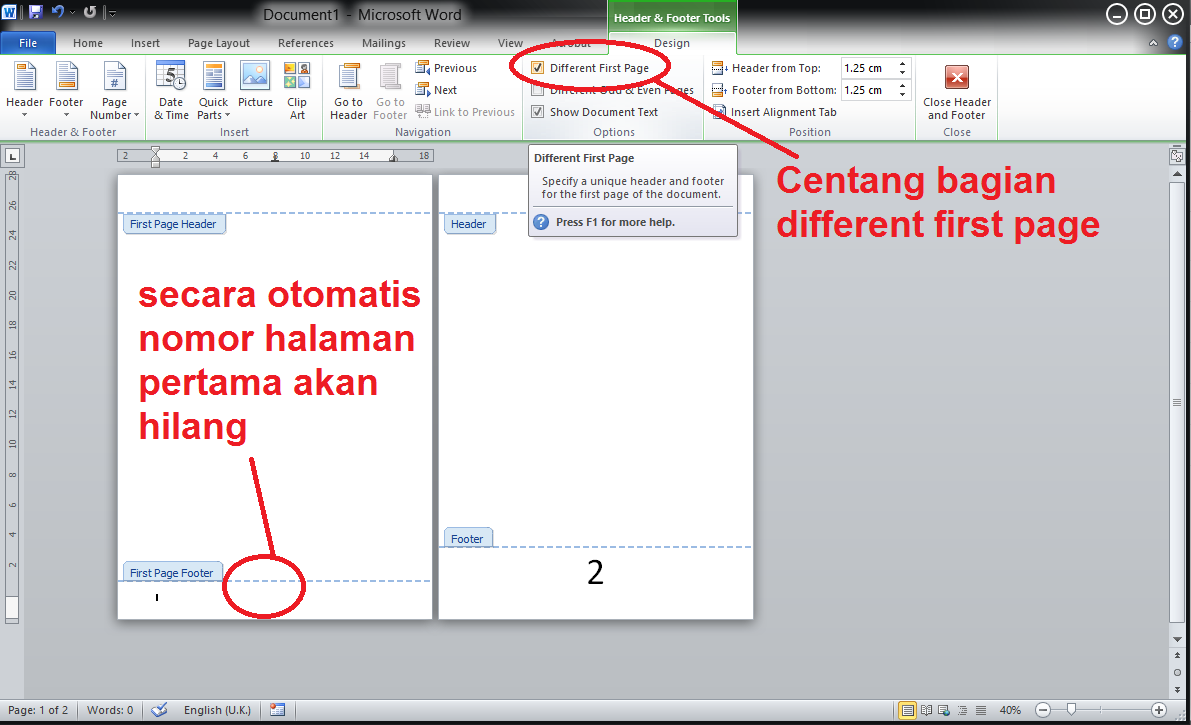
Microsoft Word, sebagai pengolah kata paling populer di dunia, terus mengalami evolusi dari waktu ke waktu. Setiap versi baru membawa peningkatan dan perubahan, baik dari segi fitur, tampilan antarmuka, maupun kompatibilitas dengan format dokumen. Salah satu aspek penting dalam pengelolaan dokumen adalah pengaturan bentuk halaman. Perubahan dalam cara Word menangani bentuk halaman antara versi 2007 dan 2010 memberikan dampak signifikan pada tampilan dan tata letak dokumen, terutama ketika dokumen dibuat di Word 2007 dibuka di Word 2010.
Pengaturan Bentuk Halaman di Word 2007: Dasar yang Familiar
Word 2007 memperkenalkan Ribbon Interface yang revolusioner, menggantikan menu dan toolbar tradisional. Pengaturan bentuk halaman dapat diakses melalui tab "Page Layout" (Tata Letak Halaman). Di sini, pengguna dapat menemukan berbagai opsi untuk mengatur margin, orientasi halaman (portrait atau landscape), ukuran kertas, kolom, dan berbagai pengaturan tata letak lainnya.
- Margin: Word 2007 menyediakan beberapa opsi margin bawaan (Normal, Narrow, Moderate, Wide, Mirrored) serta opsi untuk membuat margin kustom sesuai kebutuhan.
- Orientasi: Pilihan orientasi halaman terdiri dari Portrait (tegak) dan Landscape (mendatar).
- Ukuran: Word 2007 mendukung berbagai ukuran kertas standar, seperti Letter, Legal, A4, A5, dan lain-lain. Pengguna juga dapat menentukan ukuran kertas kustom.
- Kolom: Fitur ini memungkinkan pengguna membagi halaman menjadi beberapa kolom, yang berguna untuk membuat tata letak seperti koran atau majalah.
- Breaks (Pemisah): Digunakan untuk membagi dokumen menjadi beberapa bagian dengan pengaturan format yang berbeda. Ada berbagai jenis pemisah, seperti page break (memulai halaman baru), column break (memulai kolom baru), dan section break (memulai bagian baru).
- Line Numbers (Nomor Baris): Berguna untuk penomoran baris teks, sering digunakan dalam dokumen hukum atau teknis.
- Hyphenation (Pemenggalan Kata): Mengontrol bagaimana kata-kata dipenggal di akhir baris.
Pengaturan-pengaturan ini memberikan kontrol yang cukup baik atas tampilan halaman, memungkinkan pengguna untuk membuat dokumen dengan tata letak yang profesional dan sesuai dengan kebutuhan.
Perubahan dan Peningkatan di Word 2010: Lebih dari Sekadar Tampilan
Word 2010 melanjutkan evolusi dengan peningkatan fitur dan antarmuka yang lebih halus. Meskipun Ribbon Interface tetap dipertahankan, ada beberapa perubahan dan peningkatan yang memengaruhi bagaimana bentuk halaman ditangani:
- Ribbon yang Lebih Efisien: Tata letak Ribbon di Word 2010 sedikit dioptimalkan untuk kemudahan penggunaan. Beberapa ikon dan opsi mungkin dipindahkan atau dikelompokkan ulang.
- Backstage View: Word 2010 memperkenalkan Backstage View, yang dapat diakses dengan mengklik tombol "File". Di sini, pengguna dapat menemukan opsi untuk menyimpan, membuka, mencetak, dan mengelola dokumen. Pengaturan halaman untuk pencetakan juga dapat diakses melalui Backstage View.
- Kompatibilitas yang Ditingkatkan: Word 2010 memiliki peningkatan dalam kompatibilitas dengan format file yang berbeda, termasuk format .docx yang digunakan oleh Word 2007. Namun, perbedaan dalam cara Word 2010 menafsirkan beberapa pengaturan tata letak dari Word 2007 dapat menyebabkan perubahan tampilan.
- Fitur Tata Letak yang Lebih Canggih: Word 2010 memperkenalkan beberapa fitur tata letak yang lebih canggih, seperti kemampuan untuk membuat header dan footer yang berbeda untuk halaman ganjil dan genap, serta kontrol yang lebih baik atas penempatan gambar dan objek.
Potensi Perubahan Bentuk Halaman: Mengapa Terjadi?
Meskipun Word 2010 dirancang untuk kompatibel dengan Word 2007, ada beberapa faktor yang dapat menyebabkan perubahan bentuk halaman ketika dokumen dibuka di versi yang lebih baru:
-
Perbedaan dalam Rendering Engine: Word 2010 menggunakan rendering engine yang berbeda dari Word 2007. Rendering engine bertanggung jawab untuk menafsirkan kode format dokumen dan menampilkannya di layar. Perbedaan dalam rendering engine dapat menyebabkan perbedaan dalam cara teks dan objek ditempatkan di halaman.
-
Perbedaan dalam Pengaturan Default: Word 2010 mungkin memiliki pengaturan default yang berbeda dari Word 2007, seperti font default, margin default, atau spasi baris default. Jika dokumen Word 2007 menggunakan pengaturan default dan dibuka di Word 2010, perbedaan dalam pengaturan default dapat menyebabkan perubahan tampilan.
-
Kompatibilitas Font: Jika dokumen Word 2007 menggunakan font yang tidak terinstal di komputer yang menjalankan Word 2010, Word 2010 akan mengganti font tersebut dengan font lain. Penggantian font dapat memengaruhi tata letak dokumen, karena font yang berbeda memiliki lebar dan tinggi yang berbeda.
-
Penggunaan Fitur yang Tidak Didukung: Jika dokumen Word 2007 menggunakan fitur yang tidak didukung oleh Word 2010, fitur tersebut mungkin tidak ditampilkan dengan benar atau bahkan diabaikan sama sekali. Hal ini dapat menyebabkan perubahan tata letak yang signifikan.
-
Perbedaan dalam Penanganan Tabel: Tabel sering kali menjadi sumber masalah kompatibilitas. Perbedaan dalam cara Word 2010 menangani lebar kolom, tinggi baris, atau batas tabel dapat menyebabkan tabel terlihat berbeda dari yang diharapkan.
-
Penggunaan Section Breaks: Section breaks memungkinkan pengguna untuk menerapkan format yang berbeda ke bagian-bagian yang berbeda dari dokumen. Namun, jika section breaks tidak dikonfigurasi dengan benar, mereka dapat menyebabkan masalah tata letak ketika dokumen dibuka di versi Word yang berbeda.
Mengatasi Perubahan Bentuk Halaman: Strategi Praktis
Berikut adalah beberapa strategi praktis untuk mengatasi perubahan bentuk halaman ketika membuka dokumen Word 2007 di Word 2010:
-
Periksa Pengaturan Margin dan Ukuran Kertas: Pastikan bahwa pengaturan margin dan ukuran kertas di Word 2010 sesuai dengan pengaturan di Word 2007. Buka tab "Page Layout" (Tata Letak Halaman) dan periksa pengaturan margin dan ukuran kertas. Sesuaikan jika perlu.
-
Periksa Font yang Digunakan: Pastikan bahwa font yang digunakan dalam dokumen Word 2007 terinstal di komputer yang menjalankan Word 2010. Jika tidak, instal font tersebut atau ganti dengan font yang tersedia.
-
Periksa Pengaturan Spasi Baris dan Paragraf: Perbedaan dalam pengaturan spasi baris dan paragraf dapat menyebabkan perubahan tata letak. Buka dialog "Paragraph" (Paragraf) dan periksa pengaturan spasi before (sebelum) dan after (sesudah) paragraf, serta line spacing (spasi baris).
-
Periksa Pengaturan Tabel: Jika dokumen berisi tabel, periksa pengaturan lebar kolom, tinggi baris, dan batas tabel. Sesuaikan pengaturan ini jika perlu untuk memastikan bahwa tabel terlihat seperti yang diharapkan.
-
Gunakan Mode Kompatibilitas: Word 2010 memiliki mode kompatibilitas yang memungkinkan Anda membuka dan mengedit dokumen Word 2007 tanpa mengubah formatnya. Untuk mengaktifkan mode kompatibilitas, buka dokumen Word 2007 di Word 2010 dan perhatikan apakah ada tulisan "[Compatibility Mode]" di bar judul. Jika ada, berarti dokumen sudah berada dalam mode kompatibilitas. Jika tidak, Anda dapat mengonversi dokumen ke format Word 2010 dengan mengklik tombol "File" > "Info" > "Convert" (Konversi). Namun, perlu diingat bahwa mengonversi dokumen ke format Word 2010 dapat menyebabkan beberapa perubahan tata letak.
-
Simpan sebagai PDF: Jika Anda hanya perlu melihat atau mencetak dokumen dan tidak perlu mengeditnya, simpan dokumen sebagai file PDF. Format PDF mempertahankan tata letak dokumen dengan akurat, terlepas dari perangkat lunak atau sistem operasi yang digunakan untuk membukanya.
-
Periksa dan Perbaiki Section Breaks: Pastikan bahwa section breaks dikonfigurasi dengan benar. Jika ada masalah dengan section breaks, Anda mungkin perlu menghapusnya dan membuat yang baru.
Kesimpulan: Adaptasi dan Pemahaman untuk Hasil Terbaik
Perubahan bentuk halaman antara Word 2007 dan Word 2010 adalah masalah umum yang dapat diatasi dengan pemahaman yang baik tentang penyebabnya dan strategi yang tepat untuk memperbaikinya. Dengan memeriksa pengaturan tata letak, menggunakan mode kompatibilitas, dan menyimpan sebagai PDF, Anda dapat memastikan bahwa dokumen Anda terlihat seperti yang diharapkan, terlepas dari versi Word yang digunakan untuk membukanya. Penting untuk selalu memeriksa dan menyesuaikan tata letak dokumen setelah membukanya di versi Word yang berbeda, terutama jika dokumen tersebut memiliki tata letak yang kompleks atau menggunakan fitur-fitur canggih. Dengan adaptasi dan pemahaman, Anda dapat memanfaatkan kekuatan Word 2010 sambil tetap mempertahankan kompatibilitas dengan dokumen Word 2007.
