
Microsoft Word adalah alat yang sangat penting untuk menulis, mengedit, dan memformat dokumen. Salah satu aspek penting dari format dokumen adalah spasi. Spasi yang tepat tidak hanya membuat dokumen lebih mudah dibaca, tetapi juga memberikan kesan profesional dan rapi. Artikel ini akan membahas secara mendalam tentang cara mengubah spasi di Microsoft Word, mulai dari spasi baris hingga spasi antar paragraf, dengan berbagai metode dan trik untuk mencapai tampilan yang diinginkan.
Mengapa Spasi Penting?
Sebelum kita membahas cara mengubah spasi, penting untuk memahami mengapa spasi yang tepat begitu penting:
- Keterbacaan: Spasi yang cukup antara baris dan paragraf membuat teks lebih mudah dibaca dan dipahami. Terlalu sedikit spasi dapat membuat teks terlihat padat dan sulit diikuti, sementara terlalu banyak spasi dapat membuat teks terlihat berantakan.
- Profesionalisme: Spasi yang konsisten dan tepat menunjukkan perhatian terhadap detail dan memberikan kesan profesional pada dokumen Anda. Ini sangat penting untuk dokumen bisnis, laporan akademis, dan surat lamaran kerja.
- Estetika: Spasi yang baik meningkatkan estetika visual dokumen. Dokumen yang terformat dengan baik lebih menarik dan menyenangkan untuk dibaca.
- Persyaratan: Banyak panduan gaya (seperti APA, MLA, dan Chicago) memiliki persyaratan khusus untuk spasi. Mematuhi persyaratan ini penting untuk menghindari kesalahan dan memastikan dokumen Anda diterima.
Jenis-Jenis Spasi di Microsoft Word
Sebelum kita mulai mengubah spasi, penting untuk memahami berbagai jenis spasi yang dapat Anda kontrol di Microsoft Word:
- Spasi Baris (Line Spacing): Jarak vertikal antara baris teks dalam sebuah paragraf.
- Spasi Antar Paragraf (Paragraph Spacing): Jarak vertikal antara paragraf.
- Spasi Karakter (Character Spacing): Jarak horizontal antara karakter dalam sebuah kata atau kalimat. (Lebih dikenal sebagai kerning atau tracking).
- Indentasi (Indentation): Jarak horizontal antara tepi halaman dan awal paragraf.
Artikel ini akan fokus terutama pada spasi baris dan spasi antar paragraf, karena ini adalah jenis spasi yang paling sering diubah dan paling penting untuk format dokumen.
Cara Mengubah Spasi Baris
Ada beberapa cara untuk mengubah spasi baris di Microsoft Word:
1. Menggunakan Tombol Spasi Baris di Ribbon:
Ini adalah cara termudah dan tercepat untuk mengubah spasi baris.
- Langkah 1: Pilih teks yang ingin Anda ubah spasi barisnya. Anda dapat memilih seluruh dokumen dengan menekan Ctrl+A (Cmd+A di Mac).
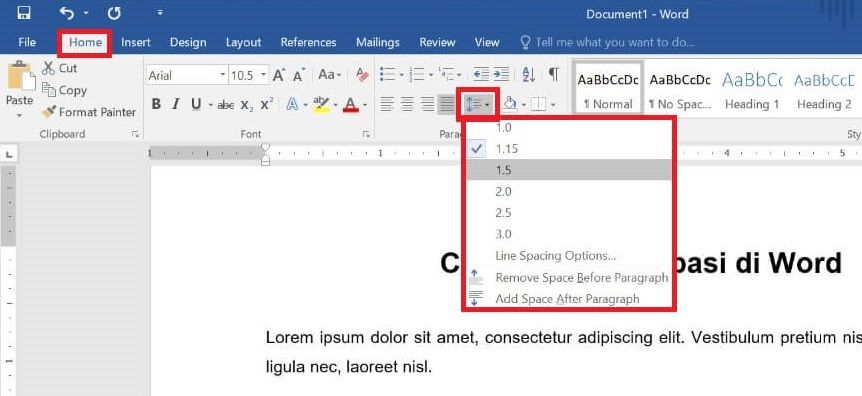
- Langkah 2: Pada tab Home di ribbon, cari grup Paragraph.
- Langkah 3: Klik tombol Line and Paragraph Spacing (ikon dengan panah atas dan bawah dan garis-garis).
- Langkah 4: Pilih opsi spasi baris yang Anda inginkan dari menu dropdown. Pilihan umum termasuk 1.0 (Single), 1.15, 1.5, 2.0 (Double), 2.5, dan 3.0.
2. Menggunakan Dialog Paragraph:
Metode ini memberikan kontrol yang lebih tepat atas spasi baris.
- Langkah 1: Pilih teks yang ingin Anda ubah spasi barisnya.
- Langkah 2: Pada tab Home di ribbon, klik panah kecil di sudut kanan bawah grup Paragraph untuk membuka dialog Paragraph. Atau, Anda dapat mengklik kanan pada teks yang dipilih dan memilih Paragraph dari menu konteks.
- Langkah 3: Di dialog Paragraph, pergi ke tab Indents and Spacing.
- Langkah 4: Di bawah bagian Spacing, Anda akan melihat opsi Line spacing. Klik dropdown dan pilih salah satu opsi:
- Single: Spasi baris standar (biasanya 1.0).
- 1.5 Lines: Spasi baris 1.5 kali lipat dari spasi tunggal.
- Double: Spasi baris dua kali lipat dari spasi tunggal.
- At Least: Menentukan spasi baris minimum. Word akan menyesuaikan spasi baris jika diperlukan untuk mengakomodasi font yang lebih besar atau elemen grafis.
- Exactly: Menentukan spasi baris yang tepat dalam poin. Word tidak akan menyesuaikan spasi baris, bahkan jika ada font yang lebih besar atau elemen grafis.
- Multiple: Memungkinkan Anda menentukan spasi baris sebagai kelipatan dari spasi tunggal. Misalnya, 1.2 akan memberikan spasi baris 1.2 kali lipat dari spasi tunggal.
- Langkah 5: Jika Anda memilih At Least, Exactly, atau Multiple, Anda perlu memasukkan nilai numerik di kotak di sebelahnya.
- Langkah 6: Klik OK untuk menerapkan perubahan.
3. Menggunakan Styles:
Menggunakan Styles adalah cara terbaik untuk memastikan konsistensi spasi baris di seluruh dokumen Anda.
- Langkah 1: Pada tab Home di ribbon, cari grup Styles.
- Langkah 2: Klik kanan pada Style yang ingin Anda modifikasi (misalnya, "Normal") dan pilih Modify.
- Langkah 3: Di dialog Modify Style, klik tombol Format di sudut kiri bawah dan pilih Paragraph.
- Langkah 4: Di dialog Paragraph, pergi ke tab Indents and Spacing dan atur spasi baris seperti yang dijelaskan di atas.
- Langkah 5: Klik OK untuk menutup dialog Paragraph, lalu klik OK lagi untuk menutup dialog Modify Style.
- Langkah 6: Semua teks yang menggunakan Style tersebut akan otomatis diperbarui dengan spasi baris yang baru.
Cara Mengubah Spasi Antar Paragraf
Spasi antar paragraf mengontrol jarak vertikal antara paragraf. Ini adalah cara yang efektif untuk memisahkan ide dan membuat dokumen lebih mudah dibaca.
1. Menggunakan Dialog Paragraph:
- Langkah 1: Pilih paragraf yang ingin Anda ubah spasinya. Anda dapat memilih beberapa paragraf sekaligus.
- Langkah 2: Buka dialog Paragraph seperti yang dijelaskan di atas (klik panah kecil di sudut kanan bawah grup Paragraph di tab Home atau klik kanan dan pilih Paragraph).
- Langkah 3: Di tab Indents and Spacing, Anda akan melihat opsi Before dan After di bawah bagian Spacing.
- Before: Menentukan jumlah spasi yang ditambahkan sebelum paragraf.
- After: Menentukan jumlah spasi yang ditambahkan setelah paragraf.
- Langkah 4: Masukkan nilai numerik dalam poin (pt) untuk spasi Before dan After yang Anda inginkan. Nilai umum termasuk 6pt, 12pt, dan 18pt.
- Langkah 5: Klik OK untuk menerapkan perubahan.
2. Menggunakan Styles:
Seperti halnya spasi baris, menggunakan Styles adalah cara terbaik untuk memastikan konsistensi spasi antar paragraf di seluruh dokumen Anda.
- Langkah 1: Buka dialog Modify Style untuk Style yang ingin Anda modifikasi (seperti yang dijelaskan di atas).
- Langkah 2: Klik tombol Format dan pilih Paragraph.
- Langkah 3: Di tab Indents and Spacing, atur spasi Before dan After seperti yang dijelaskan di atas.
- Langkah 4: Klik OK untuk menutup dialog Paragraph, lalu klik OK lagi untuk menutup dialog Modify Style.
- Langkah 5: Semua teks yang menggunakan Style tersebut akan otomatis diperbarui dengan spasi antar paragraf yang baru.
Tips dan Trik Tambahan
- Hapus Spasi Tambahan: Kadang-kadang, dokumen yang disalin dari sumber lain mungkin memiliki spasi tambahan yang tidak diinginkan. Untuk menghapusnya, gunakan fitur Find and Replace (Ctrl+H atau Cmd+H). Cari dua spasi (" ") dan ganti dengan satu spasi (" "). Ulangi proses ini sampai Word tidak menemukan lagi spasi ganda.
- Gunakan Non-Breaking Space: Jika Anda ingin mencegah dua kata dipisahkan di akhir baris, gunakan non-breaking space. Tekan Ctrl+Shift+Spacebar (Cmd+Option+Spacebar di Mac) untuk menyisipkan non-breaking space.
- Periksa Tampilan Cetak: Selalu periksa tampilan cetak dokumen Anda untuk memastikan spasi terlihat seperti yang Anda inginkan. Tampilan di layar mungkin sedikit berbeda dari tampilan cetak.
- Eksperimen: Jangan takut untuk bereksperimen dengan berbagai pengaturan spasi untuk menemukan tampilan yang paling sesuai dengan kebutuhan Anda.
Kesimpulan
Menguasai spasi di Microsoft Word adalah keterampilan penting untuk menciptakan dokumen yang profesional dan mudah dibaca. Dengan memahami berbagai jenis spasi dan menggunakan metode yang dijelaskan di atas, Anda dapat mengontrol tampilan dokumen Anda dan memastikan bahwa dokumen tersebut memenuhi standar yang Anda inginkan. Ingatlah untuk menggunakan Styles untuk konsistensi dan selalu periksa tampilan cetak untuk hasil terbaik. Dengan sedikit latihan, Anda akan menjadi ahli dalam mengatur spasi di Microsoft Word.
