
Spasi dalam dokumen Word seringkali diabaikan, padahal memiliki peran krusial dalam menentukan keterbacaan, estetika, dan profesionalitas sebuah tulisan. Spasi yang tepat memandu mata pembaca, memisahkan ide, dan memberikan jeda visual yang nyaman. Sebaliknya, spasi yang berlebihan atau tidak konsisten dapat mengganggu alur baca, membuat dokumen terlihat berantakan, dan mengurangi kredibilitas penulis.
Artikel ini akan membongkar seluk-beluk pengaturan spasi di Word, mulai dari yang paling dasar hingga teknik-teknik lanjutan, sehingga Anda dapat menghasilkan dokumen yang tidak hanya informatif, tetapi juga memanjakan mata.
I. Dasar-Dasar Spasi di Word
Sebelum menyelami teknik yang lebih kompleks, mari kita kuasai dulu fondasi pengaturan spasi di Word:
-
Spasi Antar Kata:
- Standar: Secara default, Word secara otomatis menambahkan satu spasi antar kata saat Anda menekan tombol Spacebar. Ini adalah standar yang umumnya diterima untuk sebagian besar dokumen.
- Mengubah Spasi Manual: Anda dapat menambah atau mengurangi spasi antar kata secara manual dengan menggunakan tombol Spacebar (menambah) atau Backspace/Delete (mengurangi). Namun, cara ini kurang disarankan karena dapat menghasilkan spasi yang tidak konsisten.
- Non-Breaking Space: Untuk mencegah kata agar tidak terpisah di akhir baris, gunakan "Non-Breaking Space" (Ctrl + Shift + Spacebar). Ini berguna untuk frasa seperti "Bapak Presiden" atau angka dan satuan seperti "10 kg".
-
Spasi Antar Baris (Line Spacing):
- Pengaturan Default: Word biasanya menggunakan spasi 1.0 atau 1.15 sebagai pengaturan default.
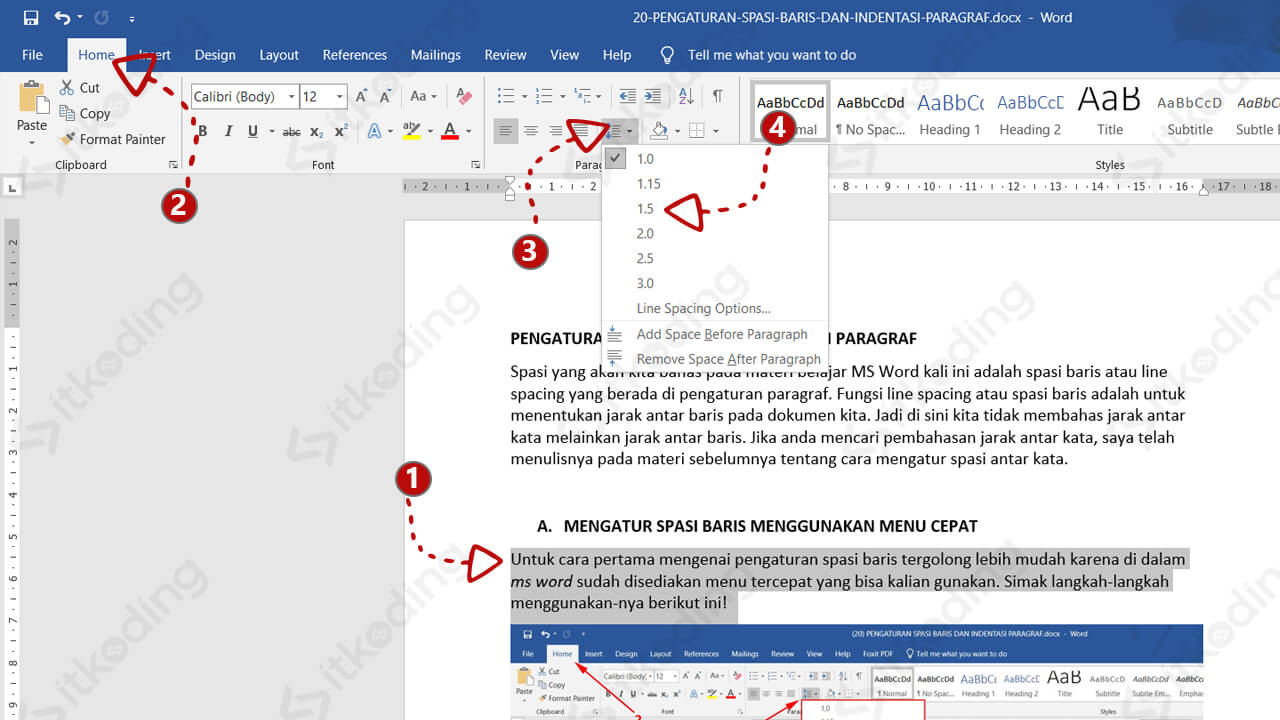
- Mengubah Line Spacing:
- Ribbon: Pilih teks yang ingin diubah spasinya, lalu buka tab "Home" dan cari grup "Paragraph". Klik ikon "Line and Paragraph Spacing" (ikon dengan panah atas dan bawah). Anda akan melihat pilihan seperti 1.0, 1.15, 1.5, 2.0, 2.5, dan 3.0.
- Paragraph Settings: Untuk kontrol yang lebih detail, klik "Line Spacing Options…" di menu yang sama. Jendela "Paragraph" akan muncul. Di bagian "Spacing", Anda dapat mengatur:
- Line Spacing: Pilihan yang sama seperti di ribbon (Single, 1.5 lines, Double, At least, Exactly, Multiple).
- At: Digunakan jika Anda memilih "Exactly" atau "Multiple" untuk menentukan nilai spasi yang tepat (dalam poin atau kelipatan).
- Before: Menambahkan spasi sebelum paragraf.
- After: Menambahkan spasi setelah paragraf.
-
Spasi Antar Paragraf:
- Pengaturan Default: Biasanya ada sedikit spasi tambahan setelah setiap paragraf.
- Mengubah Spasi Antar Paragraf:
- Paragraph Settings: Gunakan jendela "Paragraph" (seperti dijelaskan di atas) untuk mengatur nilai "Before" dan "After" sesuai kebutuhan.
- Gaya (Styles): Cara terbaik untuk memastikan konsistensi adalah dengan memodifikasi gaya paragraf (misalnya, "Normal" atau "Heading 1"). Klik kanan pada gaya yang ingin diubah di panel "Styles" (Ctrl + Shift + Alt + S), pilih "Modify…", lalu klik "Format" di pojok kiri bawah dan pilih "Paragraph". Atur spasi "Before" dan "After" di sini.
II. Teknik Tingkat Lanjut untuk Pengaturan Spasi
Setelah memahami dasar-dasarnya, mari kita eksplorasi teknik yang lebih canggih:
-
Menggunakan Gaya (Styles) untuk Konsistensi:
- Mengapa Gaya Penting: Gaya memungkinkan Anda menerapkan format yang konsisten ke seluruh dokumen dengan mudah. Ini termasuk pengaturan spasi, jenis huruf, ukuran huruf, warna, dan lain-lain.
- Membuat dan Memodifikasi Gaya:
- Membuat Gaya Baru: Di panel "Styles", klik tombol "New Style" (ikon "A+" kecil). Beri nama gaya Anda, pilih jenis gaya (biasanya "Paragraph"), dan atur format yang diinginkan (termasuk spasi).
- Memodifikasi Gaya yang Ada: Klik kanan pada gaya yang ingin diubah, pilih "Modify…", dan sesuaikan formatnya.
- Menerapkan Gaya: Pilih teks yang ingin diformat, lalu klik gaya yang sesuai di panel "Styles".
-
Menggunakan Tab dan Indentasi:
- Tab: Digunakan untuk membuat indentasi atau kolom yang teratur. Tekan tombol Tab untuk memasukkan tab.
- Indentasi: Mengatur jarak teks dari margin kiri atau kanan.
- First Line Indent: Mengindentasi baris pertama setiap paragraf.
- Hanging Indent: Mengindentasi semua baris kecuali baris pertama.
- Left Indent: Mengindentasi seluruh paragraf dari margin kiri.
- Right Indent: Mengindentasi seluruh paragraf dari margin kanan.
- Mengatur Tab dan Indentasi:
- Ribbon: Di tab "Home", grup "Paragraph", klik ikon panah kecil di pojok kanan bawah untuk membuka jendela "Paragraph". Di bagian "Indentation", Anda dapat mengatur "Left", "Right", "First line", dan "Special" (untuk Hanging Indent).
- Ruler: Gunakan penggaris (Ruler) di bagian atas jendela Word untuk mengatur tab dan indentasi secara visual. Jika penggaris tidak terlihat, buka tab "View" dan centang kotak "Ruler".
-
Mengontrol Spasi di Daftar (Bulleted dan Numbered):
- Mengatur Jarak Antara Bullet/Nomor dan Teks:
- Adjust List Indents: Klik kanan pada daftar, pilih "Adjust List Indents…". Anda dapat mengatur posisi bullet/nomor, posisi teks, dan indentasi tambahan untuk baris selanjutnya.
- Paragraph Settings: Gunakan jendela "Paragraph" untuk mengatur indentasi kiri untuk daftar.
- Mengatur Spasi Antar Item Daftar: Gunakan jendela "Paragraph" untuk mengatur spasi "Before" dan "After" untuk item daftar.
- Mengatur Jarak Antara Bullet/Nomor dan Teks:
-
Menangani Spasi yang Tidak Konsisten:
- Show/Hide ¶ (Pilcrow): Klik ikon "Show/Hide ¶" (terletak di tab "Home", grup "Paragraph") untuk menampilkan karakter non-printing seperti spasi, tab, dan enter. Ini membantu Anda mengidentifikasi spasi ganda atau karakter yang tidak diinginkan.
- Find and Replace: Gunakan fitur "Find and Replace" (Ctrl + H) untuk mencari dan mengganti spasi ganda dengan spasi tunggal. Di kotak "Find what", ketik dua spasi (" "). Di kotak "Replace with", ketik satu spasi (" "). Klik "Replace All". Anda juga dapat mencari dan mengganti tab yang berlebihan atau karakter non-printing lainnya.
-
Mengoptimalkan Spasi untuk Keterbacaan:
- Hindari Justifikasi Penuh (Justify) pada Kolom yang Sempit: Justifikasi penuh dapat menyebabkan spasi yang tidak merata antar kata, terutama pada kolom yang sempit. Gunakan rata kiri (Align Left) sebagai gantinya.
- Perhatikan Widow dan Orphan: Widow adalah baris terakhir sebuah paragraf yang muncul sendirian di bagian atas halaman berikutnya. Orphan adalah baris pertama sebuah paragraf yang muncul sendirian di bagian bawah halaman sebelumnya. Hindari widow dan orphan dengan menyesuaikan spasi, margin, atau memindahkan sebagian teks ke halaman lain.
- Gunakan Spasi yang Cukup Antar Bagian: Berikan spasi yang cukup antara judul, subjudul, paragraf, dan elemen visual lainnya untuk memberikan jeda visual dan memandu mata pembaca.
III. Studi Kasus: Menerapkan Pengaturan Spasi dalam Berbagai Jenis Dokumen
- Laporan Bisnis: Gunakan gaya yang konsisten untuk judul, subjudul, dan paragraf. Pastikan spasi antar paragraf cukup untuk memisahkan ide. Gunakan indentasi untuk menyoroti poin-poin penting.
- Makalah Akademik: Ikuti pedoman gaya (misalnya, APA, MLA, Chicago) untuk pengaturan spasi. Biasanya, makalah akademik menggunakan spasi ganda.
- Resume/CV: Gunakan spasi yang bersih dan teratur untuk memudahkan pembaca menemukan informasi penting. Gunakan bullet point untuk daftar keterampilan dan pengalaman.
- Surat: Gunakan format surat yang standar dengan spasi yang tepat antara alamat, salam, isi surat, dan penutup.
Kesimpulan
Pengaturan spasi yang efektif adalah kunci untuk menghasilkan dokumen Word yang profesional, mudah dibaca, dan menarik secara visual. Dengan menguasai teknik-teknik yang telah dibahas dalam artikel ini, Anda dapat mengontrol setiap aspek spasi dalam dokumen Anda, mulai dari spasi antar kata hingga spasi antar bagian. Ingatlah untuk selalu memperhatikan konsistensi dan keterbacaan, dan jangan takut untuk bereksperimen dengan pengaturan yang berbeda untuk menemukan apa yang paling sesuai dengan kebutuhan Anda. Dengan latihan dan perhatian terhadap detail, Anda akan menjadi ahli dalam seni spasi di Microsoft Word.


