
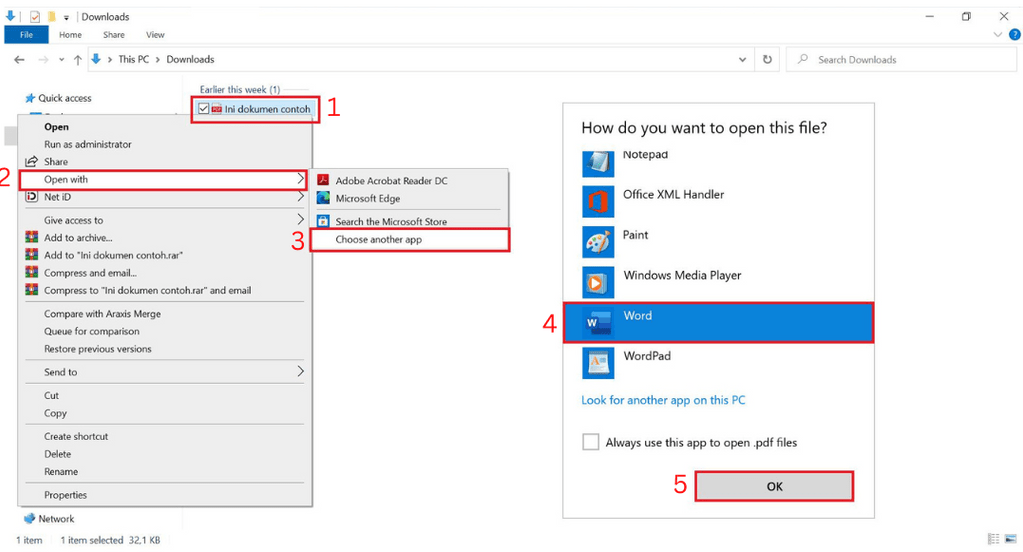
Format PDF (Portable Document Format) telah menjadi standar de facto untuk berbagi dokumen secara digital. Kelebihannya terletak pada kemampuannya mempertahankan format asli dokumen di berbagai platform dan perangkat. Namun, PDF seringkali sulit diedit secara langsung, terutama jika Anda ingin mengubah konten teks atau memformat ulang dokumen tersebut. Di sinilah kebutuhan untuk mengubah PDF ke format yang lebih fleksibel, seperti Microsoft Word (.docx atau .doc), muncul.
Artikel ini akan membahas secara komprehensif berbagai metode untuk mengubah PDF menjadi Microsoft Word, mulai dari menggunakan fitur bawaan Word, memanfaatkan aplikasi online gratis, hingga menggunakan perangkat lunak konversi PDF profesional. Kami juga akan membahas kelebihan dan kekurangan masing-masing metode, serta faktor-faktor penting yang perlu dipertimbangkan untuk mendapatkan hasil konversi yang optimal.
Mengapa Mengubah PDF ke Word?
Sebelum membahas metode konversi, mari kita pahami mengapa mengubah PDF ke Word menjadi penting:
- Kemudahan Pengeditan: File Word dapat diedit dengan mudah, memungkinkan Anda mengubah teks, menambahkan gambar, menghapus konten yang tidak perlu, dan memformat ulang dokumen sesuai kebutuhan.
- Peningkatan Kolaborasi: File Word lebih mudah dibagikan dan diedit secara kolaboratif dibandingkan dengan PDF.
- Ekstraksi Konten: Jika Anda hanya membutuhkan sebagian teks atau gambar dari PDF, mengubahnya ke Word memudahkan proses ekstraksi dan penggunaan kembali konten tersebut.
- Konversi ke Format Lain: Setelah diubah ke Word, dokumen dapat dengan mudah dikonversi ke format lain seperti TXT, HTML, atau bahkan format PDF yang dapat diedit (jika diperlukan).
- Kompatibilitas: Meskipun PDF didukung secara luas, Word masih menjadi format yang lebih umum digunakan untuk pengolahan kata, sehingga meningkatkan kompatibilitas dengan pengguna lain.
Metode Konversi PDF ke Word:
Berikut adalah beberapa metode yang dapat Anda gunakan untuk mengubah PDF menjadi Word:
1. Menggunakan Microsoft Word (Metode Terbaik untuk Hasil Optimal):
Microsoft Word memiliki fitur konversi PDF bawaan yang menawarkan hasil terbaik dalam banyak kasus. Metode ini ideal jika Anda memiliki langganan Microsoft 365 atau versi Word yang mendukung fitur ini.
-
Langkah-langkah:
- Buka Microsoft Word: Luncurkan aplikasi Microsoft Word.
- Buka File PDF: Klik "File" > "Open" dan navigasikan ke file PDF yang ingin Anda konversi.
- Konfirmasi Konversi: Word akan menampilkan pesan peringatan yang menyatakan bahwa PDF akan dikonversi ke dokumen Word yang dapat diedit. Klik "OK" untuk melanjutkan.
- Edit dan Simpan: Word akan membuka PDF sebagai dokumen Word. Periksa format, tata letak, dan konten teks. Lakukan penyesuaian yang diperlukan dan simpan dokumen sebagai file Word (.docx atau .doc).
-
Kelebihan:
- Akurasi Tinggi: Microsoft Word umumnya menghasilkan konversi yang lebih akurat dibandingkan dengan metode lain, terutama untuk dokumen dengan tata letak sederhana dan font standar.
- Pemeliharaan Format: Word berusaha mempertahankan format asli dokumen, termasuk font, ukuran font, spasi, dan tata letak halaman.
- Integrasi Langsung: Tidak memerlukan instalasi perangkat lunak tambahan atau koneksi internet (setelah Word terinstal).
- Fitur Pengeditan Lanjutan: Setelah konversi, Anda dapat memanfaatkan semua fitur pengeditan Word untuk memodifikasi dokumen secara mendalam.
-
Kekurangan:
- Membutuhkan Microsoft Word: Metode ini hanya berfungsi jika Anda memiliki lisensi Microsoft Word.
- Potensi Masalah dengan Tata Letak Kompleks: Untuk dokumen dengan tata letak yang sangat kompleks, tabel, atau grafik yang rumit, konversi mungkin tidak sempurna dan memerlukan penyesuaian manual.
- Masalah dengan Font Tertanam: Jika PDF menggunakan font yang tidak terinstal di sistem Anda, Word mungkin menggantinya dengan font yang berbeda, yang dapat memengaruhi tampilan dokumen.
2. Menggunakan Aplikasi Online Gratis (Cepat dan Mudah, Tetapi Perhatikan Keamanan):
Terdapat banyak aplikasi online gratis yang menawarkan layanan konversi PDF ke Word. Metode ini cocok untuk konversi cepat dan sederhana, terutama jika Anda tidak memiliki Microsoft Word atau tidak ingin menginstal perangkat lunak tambahan.
-
Contoh Aplikasi Online:
- Smallpdf
- iLovePDF
- Online2PDF
- Zamzar
- PDF2Word
-
Langkah-langkah (Umum):
- Kunjungi Situs Web Aplikasi: Buka situs web aplikasi konversi PDF ke Word pilihan Anda.
- Unggah File PDF: Cari tombol "Upload" atau "Choose File" dan pilih file PDF yang ingin Anda konversi dari komputer Anda.
- Mulai Konversi: Klik tombol "Convert" atau "Start Conversion".
- Unduh File Word: Setelah konversi selesai, unduh file Word yang dihasilkan ke komputer Anda.
-
Kelebihan:
- Gratis: Sebagian besar aplikasi online ini menawarkan layanan konversi gratis (dengan batasan tertentu, seperti ukuran file atau jumlah konversi per hari).
- Mudah Digunakan: Proses konversi biasanya sangat sederhana dan intuitif.
- Tidak Memerlukan Instalasi: Anda tidak perlu menginstal perangkat lunak tambahan.
- Aksesibilitas: Dapat diakses dari berbagai perangkat dengan koneksi internet.
-
Kekurangan:
- Keamanan Data: Mengunggah dokumen sensitif ke situs web pihak ketiga menimbulkan risiko keamanan data. Pastikan untuk membaca kebijakan privasi aplikasi dan memilih aplikasi yang terpercaya.
- Akurasi Konversi: Akurasi konversi dapat bervariasi tergantung pada kompleksitas PDF dan kualitas aplikasi.
- Batasan Ukuran File: Banyak aplikasi gratis memiliki batasan ukuran file yang dapat dikonversi.
- Iklan: Beberapa aplikasi mungkin menampilkan iklan yang mengganggu.
- Ketergantungan pada Koneksi Internet: Anda memerlukan koneksi internet yang stabil untuk menggunakan aplikasi online.
3. Menggunakan Perangkat Lunak Konversi PDF Profesional (Fitur Lanjutan dan Akurasi Tinggi):
Perangkat lunak konversi PDF profesional menawarkan fitur yang lebih canggih dan akurasi konversi yang lebih tinggi dibandingkan dengan aplikasi online gratis. Perangkat lunak ini ideal untuk kebutuhan konversi yang kompleks dan sering, terutama jika Anda bekerja dengan dokumen PDF yang besar dan rumit.
-
Contoh Perangkat Lunak:
- Adobe Acrobat Pro
- Nitro PDF Pro
- PDFelement
- ABBYY FineReader
-
Kelebihan:
- Akurasi Konversi Tinggi: Perangkat lunak profesional biasanya menggunakan algoritma yang lebih canggih untuk menghasilkan konversi yang lebih akurat.
- Fitur Lanjutan: Menawarkan berbagai fitur lanjutan seperti OCR (Optical Character Recognition) untuk mengenali teks dalam gambar, konversi batch, dan pengeditan PDF.
- Dukungan untuk Tata Letak Kompleks: Lebih baik dalam menangani dokumen dengan tata letak yang kompleks, tabel, dan grafik yang rumit.
- Keamanan Data: Perangkat lunak yang diinstal di komputer Anda umumnya lebih aman daripada aplikasi online dalam hal keamanan data.
-
Kekurangan:
- Berbayar: Perangkat lunak profesional biasanya memerlukan biaya lisensi.
- Membutuhkan Instalasi: Anda perlu menginstal perangkat lunak di komputer Anda.
- Kurva Pembelajaran: Beberapa perangkat lunak mungkin memiliki kurva pembelajaran yang lebih curam dibandingkan dengan aplikasi online yang sederhana.
Faktor-faktor yang Mempengaruhi Kualitas Konversi:
Kualitas konversi PDF ke Word dapat dipengaruhi oleh beberapa faktor:
- Kompleksitas Tata Letak: Dokumen dengan tata letak yang sederhana (misalnya, teks sederhana dengan sedikit format) akan dikonversi lebih akurat daripada dokumen dengan tata letak yang kompleks (misalnya, tabel, grafik, dan banyak format).
- Kualitas PDF Asli: PDF yang dibuat dari dokumen digital akan dikonversi lebih baik daripada PDF yang dipindai dari dokumen fisik.
- Font Tertanam: Jika PDF menggunakan font yang tidak terinstal di sistem Anda, perangkat lunak konversi mungkin menggantinya dengan font yang berbeda, yang dapat memengaruhi tampilan dokumen.
- OCR (Optical Character Recognition): Jika PDF berisi gambar teks (misalnya, hasil pindaian), perangkat lunak konversi perlu menggunakan OCR untuk mengenali teks tersebut. Akurasi OCR dapat bervariasi, terutama untuk teks yang buram atau memiliki resolusi rendah.
Tips untuk Mendapatkan Hasil Konversi Terbaik:
Berikut adalah beberapa tips untuk mendapatkan hasil konversi PDF ke Word yang optimal:
- Gunakan Microsoft Word jika memungkinkan: Ini seringkali memberikan hasil terbaik, terutama untuk dokumen dengan tata letak sederhana.
- Periksa dan perbaiki hasil konversi: Setelah konversi, selalu periksa dokumen Word yang dihasilkan untuk memastikan tidak ada kesalahan format atau teks yang hilang.
- Gunakan OCR jika diperlukan: Jika PDF berisi gambar teks, gunakan fitur OCR untuk mengenali teks tersebut.
- Pertimbangkan keamanan data: Jika Anda menggunakan aplikasi online, pastikan untuk memilih aplikasi yang terpercaya dan membaca kebijakan privasinya.
- Eksperimen dengan pengaturan konversi: Beberapa perangkat lunak konversi memungkinkan Anda menyesuaikan pengaturan konversi, seperti kualitas gambar dan pengaturan OCR. Eksperimen dengan pengaturan ini untuk mendapatkan hasil terbaik.
Kesimpulan:
Mengubah PDF ke Microsoft Word adalah proses yang penting untuk memudahkan pengeditan, kolaborasi, dan ekstraksi konten. Terdapat berbagai metode yang tersedia, mulai dari menggunakan fitur bawaan Word, memanfaatkan aplikasi online gratis, hingga menggunakan perangkat lunak konversi PDF profesional. Pilihlah metode yang paling sesuai dengan kebutuhan dan anggaran Anda, serta perhatikan faktor-faktor yang memengaruhi kualitas konversi untuk mendapatkan hasil yang optimal. Dengan mengikuti panduan ini, Anda dapat mengubah PDF menjadi Word dengan mudah dan efisien, serta memanfaatkan dokumen Anda secara maksimal.
