
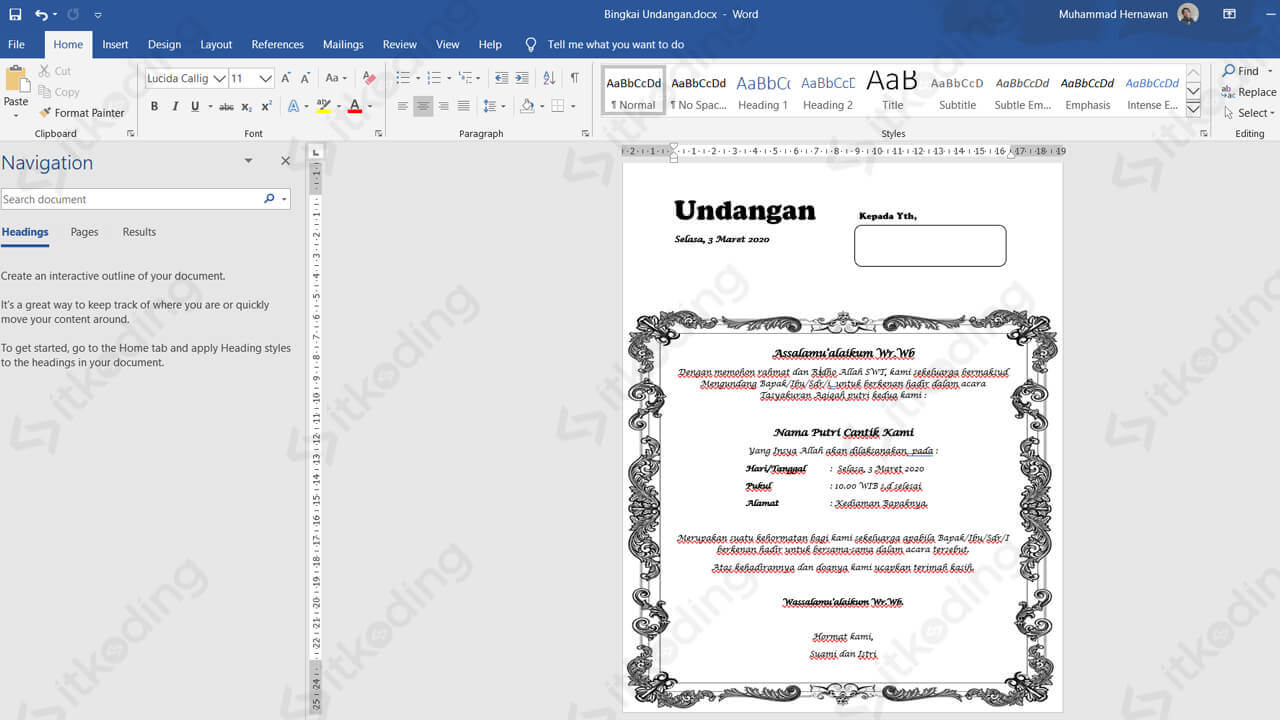
Microsoft Word, sebagai perangkat lunak pengolah kata yang dominan, menawarkan berbagai fitur untuk mempercantik tampilan dokumen. Salah satunya adalah fitur bingkai, yang memungkinkan pengguna menambahkan garis dekoratif atau desain artistik di sekeliling halaman atau elemen tertentu. Namun, ketika dokumen Word yang mengandung bingkai diunggah ke website, seringkali terjadi perubahan tampilan yang tidak diinginkan. Artikel ini akan membahas secara mendalam tentang seluk-beluk bingkai di Word, penyebab perubahan tampilan saat diunggah ke website, serta solusi untuk mengatasi masalah tersebut.
Mengenal Bingkai di Microsoft Word
Bingkai di Word adalah fitur yang memungkinkan pengguna untuk menambahkan dekorasi visual pada halaman atau paragraf. Fitur ini dapat diakses melalui tab "Desain" atau "Tata Letak", tergantung pada versi Word yang digunakan. Pilihan bingkai sangat beragam, mulai dari garis sederhana hingga desain yang lebih kompleks dengan motif tertentu.
Bingkai dapat digunakan untuk berbagai tujuan, antara lain:
- Menekankan Informasi Penting: Bingkai dapat digunakan untuk menyoroti informasi penting dalam dokumen, seperti kutipan, definisi, atau poin-poin utama.
- Mempercantik Tampilan: Bingkai dapat menambahkan sentuhan estetika pada dokumen, membuatnya lebih menarik secara visual.
- Membuat Batas yang Jelas: Bingkai dapat digunakan untuk memisahkan bagian-bagian dokumen, seperti header, footer, atau bagian isi.
- Menciptakan Kesan Profesional: Bingkai yang dipilih dengan cermat dapat memberikan kesan profesional pada dokumen, terutama untuk laporan, proposal, atau surat lamaran kerja.
Mengapa Tampilan Bingkai Berubah di Website?
Ketika dokumen Word yang mengandung bingkai diunggah ke website, seringkali tampilan bingkai mengalami perubahan atau bahkan hilang sama sekali. Hal ini disebabkan oleh beberapa faktor, antara lain:
- Perbedaan Format File: Dokumen Word disimpan dalam format ".doc" atau ".docx", sedangkan website menggunakan format HTML, CSS, dan JavaScript. Konversi dari format Word ke format website dapat menyebabkan hilangnya beberapa elemen desain, termasuk bingkai.
- Keterbatasan Dukungan CSS: CSS (Cascading Style Sheets) adalah bahasa yang digunakan untuk mengatur tampilan website. Meskipun CSS mendukung properti
borderuntuk membuat garis di sekeliling elemen, tidak semua jenis bingkai di Word dapat direplikasi dengan sempurna menggunakan CSS. - Perbedaan Rendering Browser: Setiap browser (seperti Chrome, Firefox, Safari, dll.) memiliki cara yang berbeda dalam merender kode HTML dan CSS. Hal ini dapat menyebabkan perbedaan tampilan bingkai di website, tergantung pada browser yang digunakan oleh pengunjung.
- Masalah Kompatibilitas Font: Jika bingkai di Word menggunakan font khusus yang tidak tersedia di website, browser akan menggantinya dengan font default. Hal ini dapat mengubah tampilan bingkai secara signifikan.
- Konversi yang Tidak Sempurna: Proses konversi dari dokumen Word ke HTML seringkali tidak sempurna. Beberapa elemen desain mungkin tidak diterjemahkan dengan benar, atau bahkan dihilangkan sama sekali.
Solusi untuk Mengatasi Perubahan Tampilan Bingkai
Meskipun perubahan tampilan bingkai saat diunggah ke website merupakan masalah umum, ada beberapa solusi yang dapat diterapkan untuk meminimalkan atau bahkan menghilangkannya:
-
Konversi ke Format HTML yang Tepat:
- Simpan sebagai HTML yang Difilter: Saat menyimpan dokumen Word sebagai HTML, pilih opsi "HTML yang Difilter" atau "HTML Sederhana". Opsi ini akan menghilangkan sebagian besar kode Word yang tidak diperlukan, sehingga menghasilkan kode HTML yang lebih bersih dan mudah dikelola.
- Gunakan Fitur "Simpan sebagai Halaman Web": Dalam beberapa versi Word, terdapat opsi "Simpan sebagai Halaman Web". Opsi ini akan menghasilkan file HTML yang mencoba mempertahankan tampilan dokumen Word sebisa mungkin.
-
Menggunakan CSS untuk Membuat Bingkai:
- Hapus Bingkai di Word: Sebelum mengunggah dokumen ke website, hapus semua bingkai yang ada di Word.
- Buat Bingkai dengan CSS: Gunakan CSS untuk membuat bingkai di sekitar elemen yang diinginkan. Properti
borderdalam CSS memungkinkan Anda mengatur ketebalan, gaya (solid, dashed, dotted, dll.), dan warna bingkai. - Contoh Kode CSS:
.bingkai border: 2px solid #000000; /* Ketebalan 2px, garis solid, warna hitam */ padding: 10px; /* Jarak antara bingkai dan konten */ - Terapkan Kelas CSS: Terapkan kelas CSS "bingkai" ke elemen HTML yang ingin Anda beri bingkai.
-
Menggunakan Gambar sebagai Bingkai:
- Buat Gambar Bingkai: Buat gambar bingkai dengan desain yang Anda inginkan menggunakan perangkat lunak pengolah gambar seperti Adobe Photoshop atau GIMP.
- Gunakan Gambar sebagai Latar Belakang: Gunakan CSS untuk mengatur gambar sebagai latar belakang elemen. Properti
background-imagedanbackground-sizedapat digunakan untuk mengatur posisi dan ukuran gambar. - Contoh Kode CSS:
.bingkai-gambar
  background-image: url("gambar-bingkai.png");
  background-size: cover; /* Mengisi seluruh elemen dengan gambar */
  padding: 20px; /* Jarak antara bingkai dan konten */
-
Menggunakan Iframe:
- Simpan Dokumen Word sebagai PDF: Simpan dokumen Word sebagai file PDF.
- Sisipkan PDF ke dalam Iframe: Gunakan tag
<iframe>dalam HTML untuk menyisipkan file PDF ke dalam website. - Kelebihan dan Kekurangan: Metode ini akan mempertahankan tampilan dokumen Word secara utuh, tetapi mungkin kurang optimal untuk SEO (Search Engine Optimization) karena konten dalam PDF tidak dapat diindeks oleh mesin pencari.
-
Memastikan Kompatibilitas Font:
- Gunakan Font Web-Safe: Gunakan font yang umum digunakan di website, seperti Arial, Times New Roman, atau Verdana. Font-font ini biasanya tersedia di sebagian besar sistem operasi dan browser.
- Sertakan Font Khusus: Jika Anda ingin menggunakan font khusus, pastikan untuk menyertakannya dalam website menggunakan CSS
@font-face.
-
Uji Coba di Berbagai Browser:
- Periksa Tampilan di Berbagai Browser: Setelah menerapkan solusi di atas, uji tampilan website di berbagai browser (Chrome, Firefox, Safari, Edge, dll.) untuk memastikan konsistensi tampilan.
- Sesuaikan CSS Jika Diperlukan: Jika terdapat perbedaan tampilan yang signifikan antar browser, sesuaikan kode CSS untuk mengatasi masalah tersebut.
Kesimpulan
Meskipun fitur bingkai di Word dapat mempercantik tampilan dokumen, perubahan tampilan saat diunggah ke website merupakan tantangan yang perlu diatasi. Dengan memahami penyebab perubahan tampilan dan menerapkan solusi yang tepat, Anda dapat meminimalkan atau bahkan menghilangkan masalah tersebut. Penggunaan CSS untuk membuat bingkai, menggunakan gambar sebagai bingkai, dan memastikan kompatibilitas font adalah beberapa strategi yang efektif untuk mempertahankan tampilan bingkai yang diinginkan di website. Selalu lakukan uji coba di berbagai browser untuk memastikan konsistensi tampilan dan memberikan pengalaman pengguna yang optimal.
