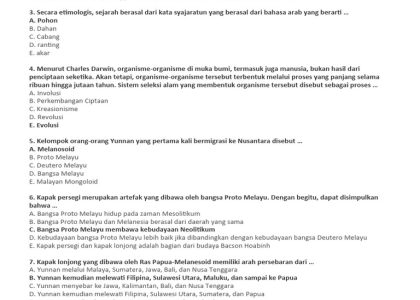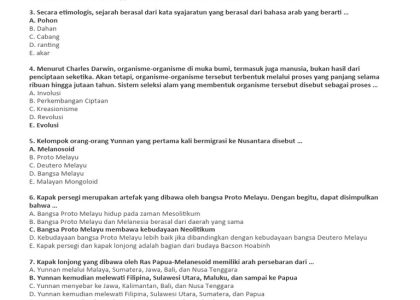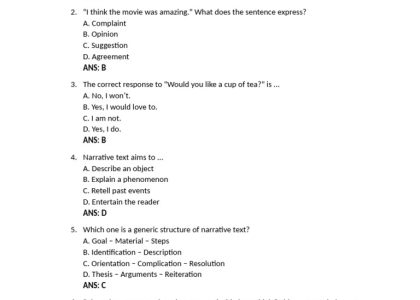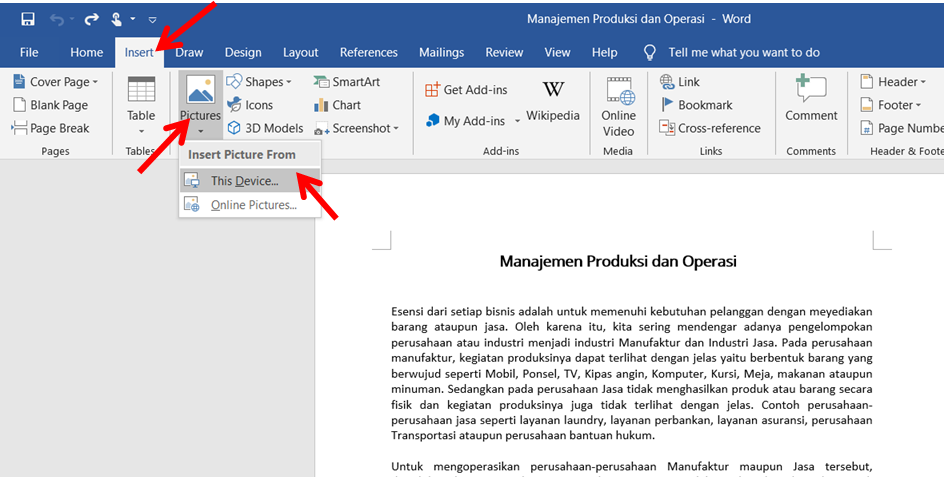
Di era digital ini, kita seringkali berhadapan dengan informasi yang tersimpan dalam format gambar, mulai dari tangkapan layar dokumen, foto catatan, hingga ilustrasi dengan teks penting. Seringkali, kita membutuhkan teks tersebut dalam format yang dapat diedit seperti Microsoft Word untuk berbagai keperluan, seperti mengutip, mengedit, atau bahkan mengintegrasikannya ke dalam dokumen lain. Namun, bagaimana cara mengubah teks dalam gambar menjadi teks Word yang dapat diedit? Jawabannya terletak pada teknologi Optical Character Recognition (OCR) atau Pengenalan Karakter Optik.
Artikel ini akan membahas secara mendalam tentang cara mengubah teks dalam gambar ke Word dengan akurat dan efisien, mencakup berbagai metode, tips, dan trik untuk memastikan hasil konversi yang optimal.
Apa Itu OCR dan Mengapa Penting?
OCR adalah teknologi yang memungkinkan komputer untuk "membaca" teks dalam gambar dan mengubahnya menjadi teks yang dapat diedit dan dicari. Teknologi ini bekerja dengan menganalisis pola piksel dalam gambar untuk mengidentifikasi karakter, kata, dan frasa. Setelah diidentifikasi, teks tersebut kemudian diubah menjadi format teks standar seperti .txt atau .docx.
Pentingnya OCR terletak pada kemampuannya untuk menjembatani kesenjangan antara informasi visual dan informasi yang dapat diolah secara digital. Tanpa OCR, kita harus secara manual mengetik ulang teks dari gambar, yang merupakan proses yang memakan waktu dan rentan terhadap kesalahan. OCR memungkinkan kita untuk:
- Mengekstrak teks dari gambar dengan cepat dan mudah: Menghemat waktu dan tenaga yang signifikan dibandingkan dengan mengetik ulang secara manual.
- Membuat teks dapat dicari dan diedit: Memungkinkan kita untuk memodifikasi, mengutip, dan mengintegrasikan teks ke dalam dokumen lain.
- Mengarsipkan dokumen fisik secara digital: Mengubah dokumen kertas yang dipindai menjadi format digital yang dapat dicari dan diakses dengan mudah.
- Meningkatkan aksesibilitas: Memungkinkan orang dengan gangguan penglihatan untuk mengakses informasi dalam gambar melalui pembaca layar.
Metode Mengubah Teks dalam Gambar ke Word
Ada berbagai metode yang tersedia untuk mengubah teks dalam gambar ke Word, masing-masing dengan kelebihan dan kekurangannya. Berikut adalah beberapa metode yang paling umum digunakan:
1. Menggunakan Aplikasi OCR Khusus:
Ini adalah metode yang paling akurat dan efisien, terutama untuk gambar dengan teks yang kompleks atau format yang tidak standar. Aplikasi OCR khusus dirancang khusus untuk tugas ini dan menawarkan fitur-fitur canggih seperti:
- Akurasi tinggi: Algoritma OCR yang canggih memastikan hasil konversi yang akurat, bahkan untuk teks dengan font yang tidak biasa atau kualitas gambar yang buruk.
- Dukungan berbagai bahasa: Kebanyakan aplikasi OCR mendukung berbagai bahasa, memungkinkan Anda untuk mengkonversi teks dari berbagai sumber.
- Kemampuan pemformatan: Aplikasi OCR seringkali dapat mempertahankan pemformatan asli teks, seperti font, ukuran, dan tata letak.
- Integrasi dengan aplikasi lain: Beberapa aplikasi OCR terintegrasi dengan aplikasi lain seperti Microsoft Word, Google Docs, dan layanan penyimpanan cloud, memudahkan Anda untuk menyimpan dan mengedit hasil konversi.
Contoh Aplikasi OCR Khusus:
- Adobe Acrobat Pro DC: Aplikasi yang populer untuk mengedit dan mengelola dokumen PDF, juga dilengkapi dengan fitur OCR yang kuat.
- ABBYY FineReader: Aplikasi OCR yang sangat diakui karena akurasi dan kemampuannya yang luas.
- Readiris: Aplikasi OCR yang mudah digunakan dengan fitur-fitur yang komprehensif.
- Text Fairy (Android): Aplikasi OCR gratis untuk perangkat Android yang cukup akurat dan mudah digunakan.
Langkah-langkah Menggunakan Aplikasi OCR Khusus:
- Unduh dan instal aplikasi OCR pilihan Anda.
- Buka aplikasi dan unggah gambar yang berisi teks yang ingin Anda konversi.
- Pilih bahasa teks dalam gambar.
- Mulai proses OCR.
- Setelah proses selesai, tinjau dan edit teks yang dihasilkan untuk memastikan akurasi.
- Simpan teks yang telah diedit sebagai file Word (.docx).
2. Menggunakan Google Docs:
Google Docs menawarkan fitur OCR gratis yang terintegrasi langsung ke dalam platform pengolah kata online-nya. Meskipun tidak seakurat aplikasi OCR khusus, Google Docs adalah pilihan yang baik untuk konversi teks sederhana dan cepat.
Langkah-langkah Menggunakan Google Docs:
- Buka Google Docs (docs.google.com) dan masuk dengan akun Google Anda.
- Buat dokumen baru.
- Klik "File" > "Open" dan unggah gambar yang berisi teks yang ingin Anda konversi.
- Setelah gambar diunggah, klik kanan pada gambar dan pilih "Open with" > "Google Docs".
- Google Docs akan membuka gambar dan secara otomatis melakukan OCR. Teks yang diekstrak akan muncul di bawah gambar.
- Tinjau dan edit teks yang dihasilkan untuk memastikan akurasi.
- Simpan dokumen sebagai file Word (.docx) dengan mengklik "File" > "Download" > "Microsoft Word (.docx)".
3. Menggunakan Microsoft OneNote:
Microsoft OneNote juga memiliki fitur OCR yang terintegrasi, meskipun tidak sekuat aplikasi OCR khusus. OneNote cocok untuk mengkonversi teks dari tangkapan layar atau gambar sederhana.
Langkah-langkah Menggunakan Microsoft OneNote:
- Buka Microsoft OneNote dan buat catatan baru.
- Sisipkan gambar yang berisi teks yang ingin Anda konversi ke dalam catatan.
- Klik kanan pada gambar dan pilih "Copy Text from Picture".
- Tempelkan teks yang disalin ke dalam catatan atau aplikasi lain.
- Tinjau dan edit teks yang dihasilkan untuk memastikan akurasi.
- Salin teks yang telah diedit dan tempelkan ke dalam dokumen Word.
4. Menggunakan Situs Web OCR Online:
Ada banyak situs web yang menawarkan layanan OCR online gratis. Situs-situs ini biasanya mudah digunakan dan tidak memerlukan instalasi perangkat lunak. Namun, perlu diingat bahwa situs web OCR online mungkin memiliki batasan ukuran file atau jumlah konversi per hari. Selain itu, perhatikan masalah privasi saat mengunggah gambar sensitif ke situs web pihak ketiga.
Contoh Situs Web OCR Online:
- OnlineOCR.net: Mendukung berbagai bahasa dan format gambar.
- NewOCR.com: Gratis dan mudah digunakan.
- i2OCR.com: Mendukung pengunggahan file PDF dan gambar.
Tips dan Trik untuk Konversi OCR yang Optimal:
Untuk memastikan hasil konversi OCR yang akurat dan efisien, berikut adalah beberapa tips dan trik yang perlu diperhatikan:
- Kualitas Gambar: Kualitas gambar sangat memengaruhi akurasi OCR. Pastikan gambar memiliki resolusi tinggi, fokus tajam, dan pencahayaan yang baik. Jika memungkinkan, gunakan gambar yang dipindai dengan resolusi minimal 300 DPI.
- Orientasi Gambar: Pastikan gambar tidak terbalik atau miring. Aplikasi OCR akan kesulitan mengenali teks jika gambar tidak dalam orientasi yang benar.
- Kejelasan Teks: Teks dalam gambar harus jelas dan mudah dibaca. Hindari gambar dengan teks yang buram, terdistorsi, atau tertutup oleh objek lain.
- Font dan Gaya Teks: Aplikasi OCR cenderung lebih akurat dalam mengenali font standar seperti Times New Roman, Arial, dan Calibri. Font yang tidak biasa atau gaya teks yang rumit dapat mengurangi akurasi.
- Bahasa Teks: Pilih bahasa teks yang benar sebelum memulai proses OCR. Ini akan membantu aplikasi OCR untuk mengenali karakter dan kata dengan lebih akurat.
- Koreksi Manual: Setelah proses OCR selesai, selalu tinjau dan edit teks yang dihasilkan untuk memastikan akurasi. Periksa kesalahan ejaan, tata bahasa, dan pemformatan.
- Pemformatan: Jika Anda ingin mempertahankan pemformatan asli teks, pilih aplikasi OCR yang mendukung kemampuan pemformatan. Jika tidak, Anda mungkin perlu memformat ulang teks secara manual setelah konversi.
- Batasan Situs Web OCR Online: Jika Anda menggunakan situs web OCR online, perhatikan batasan ukuran file dan jumlah konversi per hari. Selain itu, perhatikan masalah privasi saat mengunggah gambar sensitif.
- Eksperimen: Coba beberapa aplikasi atau metode OCR yang berbeda untuk menemukan yang paling cocok untuk kebutuhan Anda. Beberapa aplikasi mungkin lebih akurat daripada yang lain tergantung pada jenis gambar dan teks yang Anda konversi.
Kesimpulan:
Mengubah teks dalam gambar ke Word adalah tugas yang semakin mudah berkat kemajuan teknologi OCR. Dengan memilih metode yang tepat dan mengikuti tips dan trik yang telah dibahas, Anda dapat mengkonversi teks dengan akurat dan efisien, menghemat waktu dan tenaga yang signifikan. Apakah Anda memilih untuk menggunakan aplikasi OCR khusus, Google Docs, Microsoft OneNote, atau situs web OCR online, pastikan untuk mempertimbangkan kualitas gambar, bahasa teks, dan kebutuhan pemformatan Anda untuk mencapai hasil konversi yang optimal. Dengan kemampuan untuk mengekstrak, mengedit, dan mengintegrasikan teks dari gambar, Anda dapat membuka potensi informasi visual dan menjadikannya lebih mudah diakses dan digunakan.