
Microsoft Word adalah alat yang sangat penting untuk membuat dan berbagi dokumen. Namun, terkadang Anda perlu memastikan bahwa konten dokumen Anda tetap utuh dan tidak dapat diubah oleh orang lain. Baik itu kontrak hukum, laporan keuangan, atau dokumen penting lainnya, mengunci isi file Word Anda adalah langkah penting untuk menjaga integritas dan keaslian informasi.
Artikel ini akan membahas berbagai metode yang dapat Anda gunakan untuk mengunci isi file Word Anda, mencegah perubahan yang tidak diinginkan, dan memastikan bahwa dokumen Anda tetap aman dan terlindungi.
Mengapa Anda Perlu Mengunci Isi File Word?
Ada banyak alasan mengapa Anda mungkin perlu mengunci isi file Word Anda. Beberapa alasan yang paling umum meliputi:
- Mencegah Perubahan yang Tidak Disengaja: Terkadang, orang mungkin secara tidak sengaja mengubah dokumen Word Anda saat mereka membukanya. Mengunci isi file dapat membantu mencegah hal ini terjadi.
- Melindungi Informasi Sensitif: Jika dokumen Anda berisi informasi sensitif, seperti data keuangan atau informasi pribadi, Anda mungkin ingin mengunci isi file untuk mencegah orang yang tidak berwenang mengubah atau menyalin informasi tersebut.
- Memastikan Kepatuhan: Dalam beberapa industri, Anda mungkin diharuskan untuk mengunci isi file Word untuk mematuhi peraturan atau standar tertentu.
- Mempertahankan Integritas Dokumen: Mengunci isi file Word dapat membantu memastikan bahwa dokumen Anda tetap utuh dan tidak diubah, yang penting untuk dokumen hukum atau dokumen penting lainnya.
- Kolaborasi yang Terkendali: Saat berkolaborasi dalam sebuah dokumen, Anda mungkin ingin mengunci bagian-bagian tertentu untuk memastikan bahwa hanya orang yang berwenang yang dapat membuat perubahan.
Metode untuk Mengunci Isi File Word
Ada beberapa metode yang dapat Anda gunakan untuk mengunci isi file Word Anda. Berikut adalah beberapa metode yang paling umum:
1. Proteksi dengan Kata Sandi (Password Protection)
Metode ini adalah cara paling dasar untuk mengunci file Word Anda. Dengan menambahkan kata sandi, Anda dapat mencegah orang yang tidak memiliki kata sandi untuk membuka atau mengubah file tersebut.
-
Cara Menggunakan:
- Buka file Word yang ingin Anda kunci.
- Klik tab "File" di sudut kiri atas.
- Pilih "Info".
- Klik "Protect Document" dan pilih "Encrypt with Password".
- Masukkan kata sandi yang kuat dan mudah Anda ingat (tetapi sulit ditebak oleh orang lain).
- Konfirmasi kata sandi Anda.
- Klik "OK".
- Simpan file Word Anda.
-
Kelebihan:
- Mudah digunakan dan diimplementasikan.
- Memberikan lapisan keamanan dasar untuk mencegah akses yang tidak sah.
-
Kekurangan:
- Jika Anda lupa kata sandi, Anda tidak akan dapat membuka atau mengubah file tersebut.
- Kata sandi dapat dipecahkan dengan perangkat lunak khusus.
- Hanya melindungi dari pembukaan file, bukan dari penyalinan konten jika file sudah terbuka.
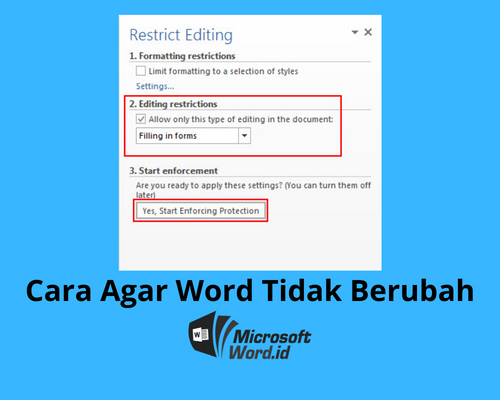
2. Membatasi Pengeditan (Restrict Editing)
Fitur "Restrict Editing" memungkinkan Anda untuk membatasi jenis perubahan yang dapat dilakukan pada dokumen Anda. Anda dapat memilih untuk hanya mengizinkan komentar, pelacakan perubahan, atau pengisian formulir.
-
Cara Menggunakan:
- Buka file Word yang ingin Anda kunci.
- Klik tab "Review".
- Di grup "Protect", klik "Restrict Editing".
- Di panel "Restrict Editing", centang kotak "Limit formatting to a selection of styles". Anda juga dapat mengatur batasan pemformatan lebih lanjut.
- Di bawah "Editing restrictions", pilih opsi yang sesuai dengan kebutuhan Anda (misalnya, "No changes (Read only)").
- Klik "Yes, Start Enforcing Protection".
- Masukkan kata sandi (opsional) untuk mencegah orang lain menghapus pembatasan.
- Klik "OK".
- Simpan file Word Anda.
-
Kelebihan:
- Memberikan kontrol yang lebih rinci tentang jenis perubahan yang dapat dilakukan pada dokumen.
- Memungkinkan kolaborasi sambil tetap melindungi bagian-bagian penting dari dokumen.
-
Kekurangan:
- Membutuhkan pemahaman yang lebih baik tentang opsi yang tersedia.
- Tidak sekuat proteksi kata sandi dalam mencegah akses yang tidak sah.
3. Menandai Sebagai Final (Mark as Final)
Fitur "Mark as Final" memberi tahu pembaca bahwa dokumen tersebut adalah versi final dan tidak boleh diubah. Meskipun tidak mencegah perubahan secara teknis, fitur ini memberikan indikasi visual yang jelas bahwa dokumen tersebut seharusnya tidak diedit.
-
Cara Menggunakan:
- Buka file Word yang ingin Anda kunci.
- Klik tab "File" di sudut kiri atas.
- Pilih "Info".
- Klik "Protect Document" dan pilih "Mark as Final".
- Klik "OK" pada kotak dialog yang muncul.
- Simpan file Word Anda.
-
Kelebihan:
- Sederhana dan mudah digunakan.
- Memberikan indikasi visual yang jelas bahwa dokumen tersebut adalah versi final.
-
Kekurangan:
- Tidak mencegah perubahan secara teknis. Pengguna masih dapat memilih untuk mengedit dokumen.
- Hanya bergantung pada itikad baik pengguna.
4. Mengubah ke Format PDF dengan Proteksi
Mengubah dokumen Word Anda ke format PDF dan menambahkan proteksi kata sandi adalah cara yang efektif untuk mengunci isi file. PDF lebih sulit diedit daripada file Word, dan proteksi kata sandi dapat mencegah orang yang tidak berwenang untuk membuka atau mengubah file tersebut.
-
Cara Menggunakan:
- Buka file Word yang ingin Anda kunci.
- Klik tab "File" di sudut kiri atas.
- Pilih "Save As".
- Pilih "PDF (*.pdf)" sebagai format file.
- Klik "Options".
- Centang kotak "Encrypt with password".
- Masukkan kata sandi yang kuat dan mudah Anda ingat.
- Konfirmasi kata sandi Anda.
- Klik "OK".
- Klik "Save".
-
Kelebihan:
- Format PDF lebih sulit diedit daripada file Word.
- Proteksi kata sandi memberikan lapisan keamanan tambahan.
- Format PDF lebih portabel dan dapat dibuka di berbagai perangkat.
-
Kekurangan:
- Membutuhkan perangkat lunak PDF reader untuk membuka file.
- Jika Anda lupa kata sandi, Anda tidak akan dapat membuka atau mengubah file tersebut.
Tips Tambahan untuk Mengamankan Dokumen Word Anda
- Gunakan Kata Sandi yang Kuat: Saat menggunakan proteksi kata sandi, pastikan untuk menggunakan kata sandi yang kuat yang sulit ditebak oleh orang lain. Kata sandi yang kuat harus memiliki panjang minimal 12 karakter dan berisi kombinasi huruf besar dan kecil, angka, dan simbol.
- Simpan Kata Sandi Anda di Tempat yang Aman: Jangan menyimpan kata sandi Anda di tempat yang mudah diakses oleh orang lain. Pertimbangkan untuk menggunakan pengelola kata sandi untuk menyimpan kata sandi Anda dengan aman.
- Berhati-hatilah Saat Berbagi Dokumen: Saat berbagi dokumen Word Anda dengan orang lain, pastikan untuk hanya berbagi dengan orang yang Anda percaya. Hindari berbagi dokumen melalui email atau platform lain yang tidak aman.
- Perbarui Perangkat Lunak Anda Secara Teratur: Pastikan untuk memperbarui perangkat lunak Microsoft Word Anda secara teratur untuk mendapatkan perbaikan keamanan terbaru.
- Gunakan Tanda Air (Watermark): Menambahkan tanda air ke dokumen Anda dapat membantu mencegah orang lain mengklaim kepemilikan atas dokumen tersebut.
Kesimpulan
Mengunci isi file Word Anda adalah langkah penting untuk menjaga integritas dan keaslian informasi. Dengan menggunakan metode yang dijelaskan dalam artikel ini, Anda dapat mencegah perubahan yang tidak diinginkan dan memastikan bahwa dokumen Anda tetap aman dan terlindungi. Pilih metode yang paling sesuai dengan kebutuhan Anda dan ikuti tips tambahan untuk mengamankan dokumen Word Anda secara maksimal. Dengan langkah-langkah yang tepat, Anda dapat memiliki ketenangan pikiran karena mengetahui bahwa dokumen Anda aman dari perubahan yang tidak sah.
