
Dunia digital telah mengubah cara kita bekerja, berkomunikasi, dan berbagi informasi. Namun, kertas tetap menjadi media yang relevan, terutama dalam hal dokumen penting, presentasi, dan arsip. Seringkali, kita membuat dokumen dengan cermat di Microsoft Word, memastikan tata letak, format, dan gambar terlihat sempurna di layar. Namun, begitu dokumen tersebut dicetak, hasilnya seringkali mengecewakan. Perubahan kecil hingga signifikan dapat terjadi, membuat dokumen yang dicetak tampak berbeda dari versi digitalnya. Artikel ini akan membahas secara mendalam mengapa perubahan ini terjadi, faktor-faktor yang mempengaruhinya, dan strategi untuk meminimalkan perbedaan antara dokumen Word di layar dan hasil cetaknya.
Mengapa Dokumen Word Berubah Setelah Dicetak? Kompleksitas di Balik Layar dan Kertas
Perbedaan antara dokumen Word di layar dan hasil cetaknya adalah masalah kompleks yang dipengaruhi oleh interaksi berbagai faktor. Memahami faktor-faktor ini adalah langkah pertama untuk mengatasi masalah ini secara efektif. Berikut adalah beberapa alasan utama mengapa dokumen Word bisa berubah setelah dicetak:
- Perbedaan Renderisasi Font:
- Font di Layar vs. Font di Printer: Komputer menggunakan font digital yang dirender di layar berdasarkan algoritma tertentu. Printer, di sisi lain, menggunakan driver dan mesin cetak fisik untuk mereproduksi font. Proses ini seringkali menghasilkan perbedaan visual, terutama pada ukuran font kecil atau font dengan detail yang rumit.
- Subpixel Rendering: Layar menggunakan teknik subpixel rendering untuk membuat font tampak lebih halus. Teknik ini tidak dapat direproduksi pada kertas, sehingga font yang dicetak mungkin terlihat sedikit bergerigi atau kurang tajam.
- Font yang Tidak Tersedia: Jika dokumen menggunakan font yang tidak terinstal pada printer atau komputer yang digunakan untuk mencetak, Word akan menggantinya dengan font default. Penggantian font ini dapat secara signifikan mengubah tata letak dan tampilan dokumen.
- Perbedaan Driver Printer dan Pengaturan Cetak:
- Driver Printer: Driver printer adalah perangkat lunak yang menerjemahkan perintah dari Word ke bahasa yang dimengerti oleh printer. Setiap printer memiliki driver yang berbeda, dan driver yang berbeda dapat menghasilkan interpretasi yang berbeda terhadap format dan tata letak dokumen.
- Pengaturan Cetak: Pengaturan cetak seperti kualitas cetak, skala, margin, dan jenis kertas dapat memengaruhi hasil cetak. Misalnya, mencetak dengan kualitas rendah dapat menghasilkan gambar dan teks yang kurang tajam, sementara mengubah skala dapat memengaruhi ukuran dan posisi elemen dalam dokumen.
- Perbedaan Resolusi Layar dan Resolusi Cetak:
- Resolusi Layar: Layar komputer memiliki resolusi yang terbatas, yang diukur dalam piksel per inci (PPI). Resolusi layar menentukan seberapa detail gambar dan teks ditampilkan di layar.
- Resolusi Cetak: Printer memiliki resolusi yang jauh lebih tinggi, yang diukur dalam titik per inci (DPI). Resolusi cetak menentukan seberapa detail gambar dan teks dapat direproduksi pada kertas. Perbedaan resolusi ini dapat menyebabkan gambar dan teks tampak berbeda antara layar dan hasil cetak.
- Perbedaan Format File dan Konversi:
- Konversi File: Menyimpan dokumen dalam format yang berbeda (misalnya, dari .docx ke .pdf) dapat memengaruhi tata letak dan format. Beberapa format mungkin tidak sepenuhnya mendukung semua fitur Word, sehingga menghasilkan perubahan visual.
- Kompatibilitas: Dokumen yang dibuat dengan versi Word yang lebih baru mungkin tidak kompatibel dengan versi Word yang lebih lama. Ini dapat menyebabkan masalah format dan tata letak saat dokumen dibuka atau dicetak pada komputer dengan versi Word yang lebih lama.
- Faktor Kertas dan Tinta:
- Jenis Kertas: Jenis kertas yang digunakan dapat memengaruhi kualitas cetak. Kertas yang lebih tebal dan halus umumnya menghasilkan hasil cetak yang lebih baik daripada kertas yang tipis dan kasar.
- Jenis Tinta: Jenis tinta yang digunakan (misalnya, tinta dye-based atau pigment-based) juga dapat memengaruhi kualitas cetak. Tinta pigment-based umumnya lebih tahan lama dan tahan air daripada tinta dye-based.
- Kualitas Tinta: Kualitas tinta yang rendah dapat menghasilkan warna yang pudar atau tidak akurat, serta garis dan teks yang kurang tajam.
- Masalah Margins dan Tata Letak:
- Margin Printer: Setiap printer memiliki margin minimum yang tidak dapat dicetak. Jika margin dokumen terlalu kecil, printer akan secara otomatis menyesuaikan margin, yang dapat memengaruhi tata letak dokumen.
- Tata Letak Kompleks: Dokumen dengan tata letak yang kompleks, seperti tabel yang rumit, gambar yang tumpang tindih, atau teks yang dibungkus di sekitar gambar, lebih rentan terhadap perubahan saat dicetak.
Strategi Mengatasi Perubahan Setelah Dicetak: Menuju Kesempurnaan Cetak
Meskipun tidak mungkin untuk menghilangkan semua perbedaan antara dokumen Word di layar dan hasil cetaknya, ada beberapa strategi yang dapat digunakan untuk meminimalkan perbedaan ini dan memastikan bahwa dokumen yang dicetak sedekat mungkin dengan versi digitalnya:
- Memilih Font yang Tepat:
- Font Sistem: Gunakan font sistem yang umum seperti Arial, Times New Roman, atau Calibri. Font-font ini umumnya tersedia di sebagian besar komputer dan printer, sehingga mengurangi risiko penggantian font.
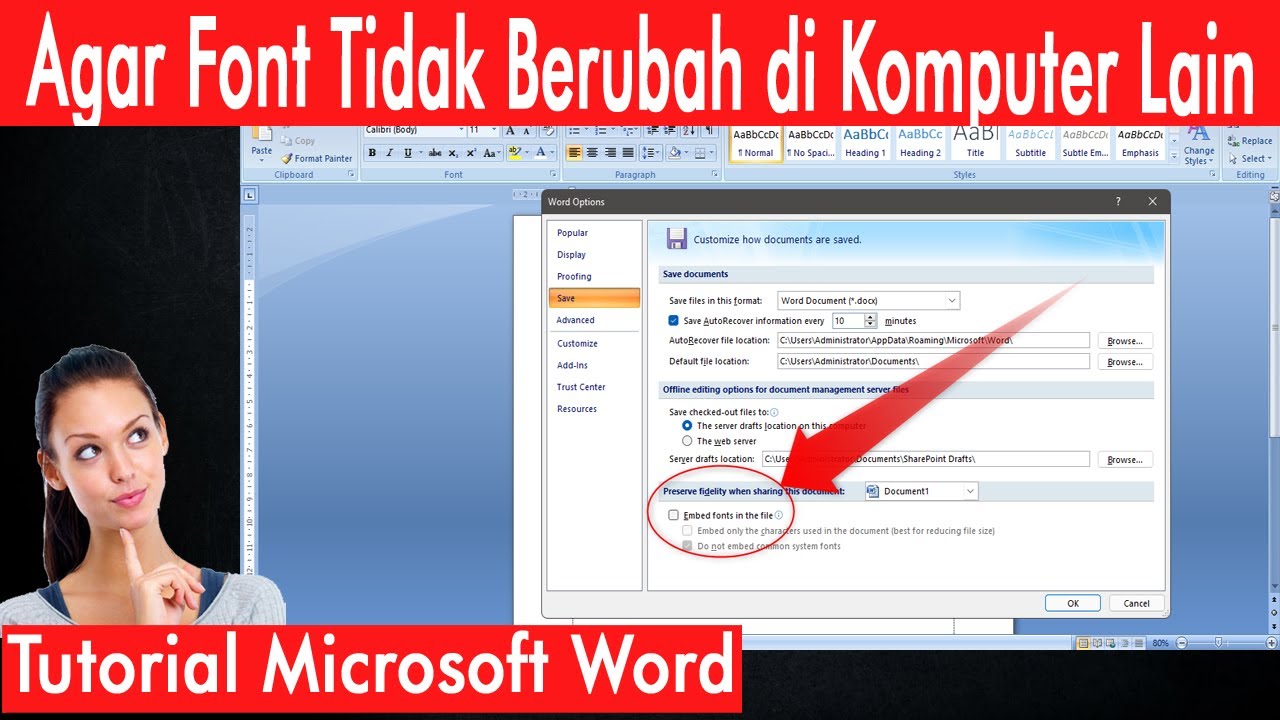
- Embedded Font: Pertimbangkan untuk menyematkan font dalam dokumen. Ini memastikan bahwa font yang digunakan dalam dokumen akan tersedia di komputer lain, bahkan jika font tersebut tidak terinstal.
- Uji Coba: Uji coba berbagai font untuk melihat bagaimana mereka dirender pada printer yang berbeda.
- Mengoptimalkan Pengaturan Cetak:
- Kualitas Cetak: Pilih kualitas cetak yang tinggi untuk memastikan bahwa gambar dan teks dicetak dengan detail yang maksimal.
- Skala: Hindari mengubah skala dokumen saat mencetak. Jika perlu mengubah ukuran dokumen, lakukan perubahan di Word sebelum mencetak.
- Margin: Pastikan bahwa margin dokumen sesuai dengan margin minimum printer.
- Mode Warna: Pilih mode warna yang sesuai dengan printer. Jika mencetak dokumen berwarna, pilih mode warna yang menghasilkan warna yang akurat.
- Memperhatikan Resolusi Gambar:
- Resolusi Tinggi: Gunakan gambar dengan resolusi tinggi untuk memastikan bahwa gambar dicetak dengan detail yang maksimal.
- Kompresi Gambar: Hindari mengompres gambar secara berlebihan, karena ini dapat mengurangi kualitas gambar.
- Format Gambar: Gunakan format gambar yang sesuai (misalnya, JPEG untuk foto dan PNG untuk grafik).
- Menyederhanakan Tata Letak:
- Tata Letak Sederhana: Gunakan tata letak yang sederhana dan mudah dicetak. Hindari menggunakan tabel yang rumit, gambar yang tumpang tindih, atau teks yang dibungkus di sekitar gambar.
- Konsistensi: Gunakan gaya dan format yang konsisten di seluruh dokumen.
- Ruang Kosong: Gunakan ruang kosong untuk memisahkan elemen-elemen dalam dokumen dan membuatnya lebih mudah dibaca.
- Menggunakan Format PDF:
- Konversi ke PDF: Simpan dokumen sebagai file PDF sebelum mencetak. PDF adalah format file yang dirancang untuk mempertahankan tata letak dan format dokumen, terlepas dari perangkat atau sistem operasi yang digunakan.
- Periksa PDF: Periksa file PDF untuk memastikan bahwa tata letak dan format dokumen terlihat benar sebelum mencetak.
- Memperhatikan Kertas dan Tinta:
- Kertas Berkualitas: Gunakan kertas berkualitas tinggi yang sesuai dengan printer.
- Tinta Asli: Gunakan tinta asli yang direkomendasikan oleh produsen printer.
- Periksa Tinta: Pastikan bahwa tinta dalam printer cukup dan tidak kadaluarsa.
- Melakukan Uji Coba Cetak:
- Uji Coba Sebagian: Lakukan uji coba cetak sebagian dokumen untuk memeriksa tata letak dan format sebelum mencetak seluruh dokumen.
- Uji Coba Printer Berbeda: Uji coba mencetak dokumen pada printer yang berbeda untuk melihat bagaimana dokumen dirender pada printer yang berbeda.
Kesimpulan: Mengendalikan Perubahan untuk Hasil Cetak yang Optimal
Perubahan setelah mencetak dokumen Word adalah masalah umum yang dihadapi oleh banyak pengguna. Memahami faktor-faktor yang memengaruhi perubahan ini dan menerapkan strategi yang tepat dapat membantu meminimalkan perbedaan antara dokumen Word di layar dan hasil cetaknya. Dengan memilih font yang tepat, mengoptimalkan pengaturan cetak, memperhatikan resolusi gambar, menyederhanakan tata letak, menggunakan format PDF, memperhatikan kertas dan tinta, dan melakukan uji coba cetak, Anda dapat mengendalikan perubahan dan menghasilkan dokumen yang dicetak dengan kualitas optimal. Pada akhirnya, kesabaran dan perhatian terhadap detail adalah kunci untuk mencapai hasil cetak yang memuaskan. Ingatlah bahwa setiap printer dan setiap dokumen memiliki karakteristik uniknya sendiri, jadi bereksperimenlah dengan berbagai pengaturan dan teknik untuk menemukan apa yang paling sesuai dengan kebutuhan Anda. Dengan pendekatan yang tepat, Anda dapat memastikan bahwa dokumen yang dicetak mencerminkan visi Anda dan menyampaikan pesan Anda dengan jelas dan efektif.


