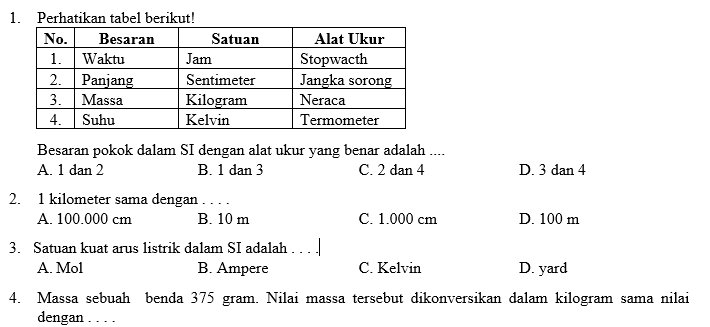
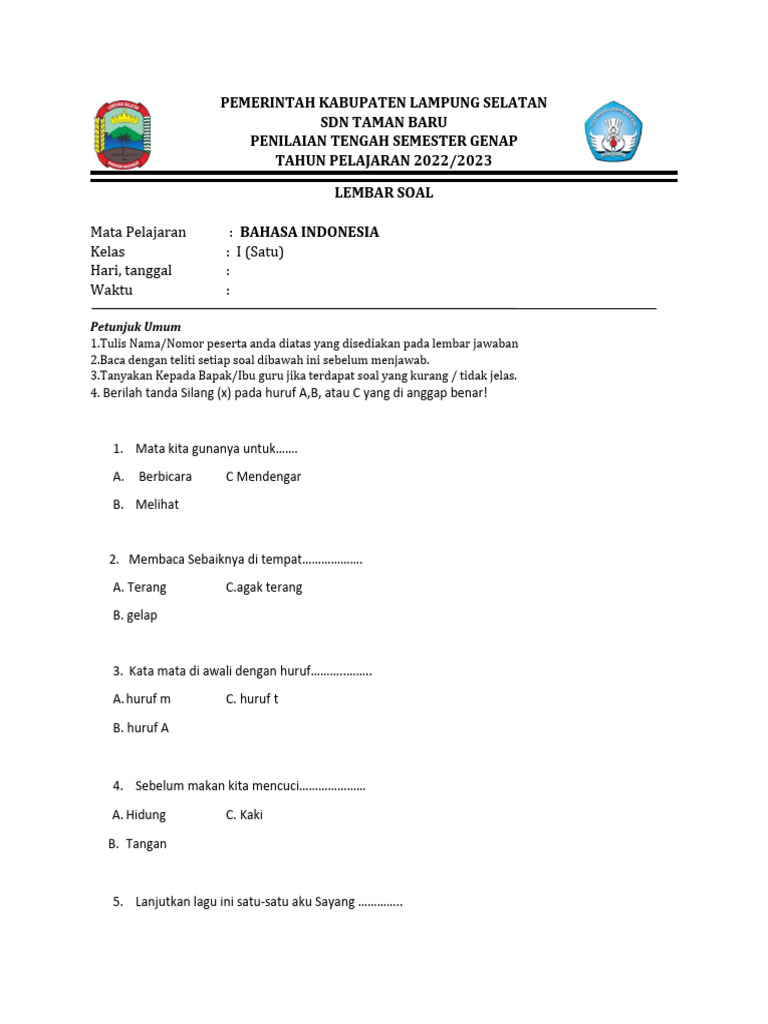
Di era digital yang serba cepat ini, format PDF (Portable Document Format) telah menjadi standar de facto untuk berbagi dan menyimpan dokumen. Kemampuannya untuk mempertahankan format yang konsisten di berbagai platform dan perangkat menjadikannya pilihan ideal untuk dokumen penting seperti laporan, proposal, presentasi, dan e-book. Salah satu kebutuhan umum yang sering muncul adalah mengubah dokumen Word ke format PDF. Artikel ini akan membahas secara mendalam berbagai metode untuk mengubah Word ke PDF, kelebihan dan kekurangannya, serta tips dan trik untuk memastikan konversi yang lancar dan berkualitas.
Mengapa Mengubah Word ke PDF Penting?
Sebelum membahas metode konversi, penting untuk memahami mengapa mengubah Word ke PDF merupakan langkah penting:
- Konsistensi Format: PDF memastikan bahwa dokumen akan ditampilkan persis seperti yang dimaksudkan, terlepas dari sistem operasi, perangkat, atau aplikasi yang digunakan untuk membukanya. Hal ini menghilangkan risiko perubahan format, tata letak, atau font yang sering terjadi saat berbagi file Word.
- Keamanan: PDF dapat diamankan dengan kata sandi, mencegah orang yang tidak berwenang untuk membuka, menyalin, atau mencetak dokumen. Hal ini sangat penting untuk dokumen yang berisi informasi sensitif.
- Kompatibilitas: PDF dapat dibuka di hampir semua perangkat dan sistem operasi, tanpa memerlukan instalasi software tambahan. Hal ini menjadikannya format yang sangat kompatibel dan universal.
- Ukuran File yang Lebih Kecil: PDF seringkali memiliki ukuran file yang lebih kecil dibandingkan dengan file Word, sehingga lebih mudah untuk dibagikan melalui email atau diunggah ke internet.
- Arsip Digital: PDF ideal untuk mengarsipkan dokumen penting karena formatnya yang stabil dan tidak rentan terhadap perubahan.
Metode Mengubah Word ke PDF:
Berikut adalah beberapa metode populer untuk mengubah Word ke PDF, masing-masing dengan kelebihan dan kekurangannya:
1. Menggunakan Microsoft Word (Metode Bawaan):
Metode ini merupakan cara paling sederhana dan umum untuk mengubah Word ke PDF, karena memanfaatkan fitur bawaan yang sudah ada di Microsoft Word.
-
Langkah-langkah:
- Buka dokumen Word yang ingin Anda ubah.
- Klik "File" di menu bar.
- Pilih "Save As" (Simpan Sebagai).
- Pada kotak dialog "Save As", pilih "PDF (*.pdf)" dari daftar drop-down "Save as type" (Simpan sebagai jenis).
- Pilih lokasi penyimpanan untuk file PDF Anda.
- Klik "Options" (Opsi) untuk menyesuaikan pengaturan PDF (misalnya, rentang halaman, kualitas gambar).
- Klik "Save" (Simpan).
-
Kelebihan:
- Sangat mudah dan cepat.
- Tidak memerlukan instalasi software tambahan.
- Menawarkan opsi penyesuaian dasar.
-
Kekurangan:
- Fitur penyesuaian terbatas dibandingkan dengan software PDF khusus.
- Terkadang menghasilkan ukuran file yang lebih besar.
- Mungkin tidak ideal untuk dokumen yang sangat kompleks dengan format yang rumit.
2. Menggunakan Printer Virtual PDF:
Printer virtual PDF adalah software yang meniru printer fisik, tetapi alih-alih mencetak ke kertas, ia menghasilkan file PDF. Metode ini berfungsi dengan semua aplikasi yang memiliki fitur "Print".
-
Langkah-langkah:
- Pastikan Anda memiliki printer virtual PDF terinstal di komputer Anda (misalnya, Microsoft Print to PDF, CutePDF Writer, PDFCreator). Jika belum, Anda dapat mengunduh dan menginstalnya secara gratis.
- Buka dokumen Word yang ingin Anda ubah.
- Klik "File" di menu bar.
- Pilih "Print" (Cetak).
- Pada kotak dialog "Print", pilih printer virtual PDF dari daftar printer.
- Klik "Print".
- Software printer virtual PDF akan meminta Anda untuk memilih lokasi penyimpanan dan nama file PDF Anda.
- Klik "Save" (Simpan).
-
Kelebihan:
- Bekerja dengan semua aplikasi yang memiliki fitur "Print".
- Gratis (untuk beberapa printer virtual PDF).
- Dapat disesuaikan (tergantung pada software yang digunakan).
-
Kekurangan:
- Memerlukan instalasi software tambahan.
- Kualitas konversi dapat bervariasi tergantung pada software yang digunakan.
- Beberapa printer virtual PDF mungkin menyertakan watermark atau iklan.
3. Menggunakan Konverter Online:
Konverter online menawarkan cara cepat dan mudah untuk mengubah Word ke PDF tanpa perlu menginstal software apa pun.
-
Langkah-langkah:
- Buka browser web Anda dan cari "Word to PDF converter online".
- Pilih konverter online dari hasil pencarian (misalnya, Smallpdf, iLovePDF, Online2PDF).
- Unggah dokumen Word Anda ke situs web konverter.
- Klik tombol "Convert" (Konversi).
- Setelah konversi selesai, unduh file PDF Anda.
-
Kelebihan:
- Sangat mudah digunakan dan cepat.
- Tidak memerlukan instalasi software.
- Seringkali gratis (dengan batasan ukuran file atau jumlah konversi).
-
Kekurangan:
- Memerlukan koneksi internet.
- Potensi risiko keamanan jika Anda mengunggah dokumen sensitif ke situs web yang tidak terpercaya.
- Kualitas konversi dapat bervariasi tergantung pada konverter yang digunakan.
- Mungkin ada batasan ukuran file atau jumlah konversi gratis.
4. Menggunakan Software PDF Khusus:
Software PDF khusus seperti Adobe Acrobat Pro DC, Nitro PDF Pro, atau Foxit PDF Editor menawarkan fitur konversi yang lebih canggih dan kontrol yang lebih besar atas proses konversi.
-
Langkah-langkah:
- Buka software PDF khusus Anda.
- Pilih opsi "Create PDF" (Buat PDF) atau "Convert to PDF" (Konversi ke PDF).
- Pilih dokumen Word yang ingin Anda ubah.
- Sesuaikan pengaturan konversi sesuai kebutuhan Anda (misalnya, kompresi gambar, keamanan, metadata).
- Klik "Convert" (Konversi).
- Simpan file PDF Anda.
-
Kelebihan:
- Kualitas konversi yang sangat baik.
- Opsi penyesuaian yang luas.
- Fitur tambahan seperti OCR (Optical Character Recognition) untuk membuat PDF yang dapat dicari dari gambar.
- Fitur keamanan tingkat lanjut.
-
Kekurangan:
- Berbayar.
- Memerlukan instalasi software.
- Mungkin terlalu kompleks untuk pengguna yang hanya membutuhkan konversi dasar.
Tips dan Trik untuk Konversi Word ke PDF yang Sukses:
- Gunakan Font yang Umum: Pastikan dokumen Word Anda menggunakan font yang umum dan tersedia di sebagian besar sistem operasi untuk menghindari penggantian font yang tidak diinginkan selama konversi.
- Periksa Tata Letak dan Format: Sebelum mengkonversi, periksa kembali tata letak dan format dokumen Anda untuk memastikan semuanya terlihat seperti yang Anda inginkan.
- Kompres Gambar: Jika dokumen Anda berisi banyak gambar, pertimbangkan untuk mengompresnya untuk mengurangi ukuran file PDF.
- Gunakan Pengaturan Keamanan: Jika Anda perlu melindungi dokumen Anda, gunakan pengaturan keamanan PDF untuk menambahkan kata sandi atau membatasi izin pencetakan dan penyalinan.
- Uji File PDF yang Dikonversi: Setelah konversi selesai, selalu uji file PDF yang dihasilkan untuk memastikan semuanya terlihat seperti yang diharapkan. Periksa font, tata letak, gambar, dan hyperlink.
- Pertimbangkan Kebutuhan Anda: Pilih metode konversi yang paling sesuai dengan kebutuhan Anda. Jika Anda hanya membutuhkan konversi dasar, metode bawaan Microsoft Word atau konverter online mungkin sudah cukup. Jika Anda membutuhkan kontrol yang lebih besar atas proses konversi atau fitur tambahan, software PDF khusus mungkin merupakan pilihan yang lebih baik.
Kesimpulan:
Mengubah Word ke PDF adalah proses penting untuk berbagi dan menyimpan dokumen dengan aman dan konsisten. Dengan memahami berbagai metode konversi yang tersedia, kelebihan dan kekurangannya, serta tips dan trik yang disebutkan di atas, Anda dapat memastikan konversi yang lancar dan berkualitas. Pilih metode yang paling sesuai dengan kebutuhan Anda dan selalu uji file PDF yang dihasilkan untuk memastikan semuanya terlihat seperti yang diharapkan. Dengan demikian, Anda dapat memanfaatkan kekuatan format PDF untuk berbagi informasi secara efektif dan efisien.